Tag: Pcb

  • PCB Design com KiCad: Do Esquemático ao Gerber

    PCB Design com KiCad: Do Esquemático ao Gerber

    Existe um rito de passagem no mundo maker que separa quem monta protótipos de quem projeta produtos: a primeira PCB que você desenha do zero. Você passa da protoboard com fios soltos para uma placa verde (ou preta, ou roxa — o solder mask é seu) com trilhas de cobre precisas, serigrafia alinhada e aquele cheiro de placa nova quando chega da fábrica. O sentimento é parecido com ver seu código rodando pela primeira vez — só que você pode segurar na mão.

    Por Que KiCad?

    KiCad é um software de design de PCB open-source mantido pela KiCad Development Team, com apoio da CERN (sim, a Organização Europeia para Pesquisa Nuclear). Começou em 1992 como projeto de Jean-Pierre Charras na França e, desde 2013, com o patrocínio da CERN, virou uma suíte profissional — a mesma usada para projetar placas do Large Hadron Collider. Em 2026, o KiCad 8 está maduro, rápido e gratuito. Não tem licença, não tem limite de camadas, não tem “versão gratuita capada”. É a ferramenta que substituiu o Eagle para a comunidade maker — e o Eagle foi descontinuado pela Autodesk em 2026, tornando o KiCad a escolha natural.

    O Fluxo: Do Papel ao Gerber

    O processo de design de PCB segue uma ordem quase litúrgica. Pular etapas cobra caro depois — pergunte a qualquer engenheiro que teve que refazer quatro camadas porque esqueceu de checar o footprint:

    1. Esquemático (Eeschema): O diagrama elétrico — o “mapa” do circuito. Componentes são símbolos; conexões são fios. Aqui você define o que vai na placa e como se conecta. Cada componente recebe uma referência única (R1, C3, U2) e um footprint associado.
    2. Associação de Footprints (CvPcb): O footprint é o desenho físico do componente na placa: tamanho, formato dos pads, distância entre pinos. Um resistor 0805 tem footprint diferente de um 1206. Um CI SOIC-8 é diferente de um TSSOP-8. Acertar o footprint é a causa número um de placas que chegam erradas da fábrica.
    3. Roteamento (Pcbnew): A arte de transformar conexões lógicas em trilhas de cobre. Aqui você define largura das trilhas (corrente), distância entre elas (tensão, impedância), vias (furos que conectam camadas), planos de terra e alimentação. O roteamento é 80% da graça — e 80% da frustração — do design de PCB.
    4. DRC (Design Rule Check): O KiCad verifica se suas trilhas respeitam as regras que você definiu (clearance mínimo, largura mínima, anéis anulares). Se o DRC passar limpo, sua placa provavelmente funciona.
    5. Exportação para Gerber: O formato Gerber (RS-274X) é o PDF do mundo PCB — o padrão universal que qualquer fabricante entende. São arquivos separados para cada camada de cobre, máscara de solda, serigrafia, furação e contorno da placa.

    Mão na Massa: Regulador 5V no KiCad

    Vamos projetar um regulador 5V básico usando o clássico LM7805. É o “Blink” do PCB design — simples, útil e cobre todo o fluxo.

    1. Novo projeto: Abra o KiCad, crie um novo projeto (Arquivo → Novo Projeto), nomeie como regulador_5v. O KiCad cria os arquivos .kicad_pro (projeto), .kicad_sch (esquemático) e .kicad_pcb (placa).

    2. Esquemático: Abra o Eeschema. Os componentes que vamos usar:

    • LM7805 (regulador de tensão TO-220): símbolo “Regulator_Linear”, footprint “Package_TO_SOT_THT:TO-220-3_Vertical”
    • Capacitor eletrolítico 100µF (entrada): símbolo “Device:C_Polarized”, footprint “Capacitor_THT:CP_Radial_D8.0mm_P3.50mm”
    • Capacitor eletrolítico 10µF (saída): mesmo símbolo, mesmo footprint (capacitor menor)
    • Capacitor cerâmico 100nF (entrada e saída): símbolo “Device:C”, footprint “Capacitor_THT:C_Disc_D5.0mm_W2.5mm_P2.50mm”
    • Conector de entrada 2 pinos: símbolo “Connector:Conn_01x02”, footprint “Connector_PinHeader_2.54mm:PinHeader_1x02_P2.54mm_Vertical”
    • Conector de saída 2 pinos: mesmo do anterior

    Pressione A para adicionar símbolos. O circuito: entrada (7-12V) → capacitor 100µF (filtro de ripple) + 100nF (filtro de alta frequência) → pino 1 (IN) do 7805. Pino 3 (OUT) do 7805 → capacitor 10µF + 100nF → conector de saída. Pino 2 (GND) conectado ao terra comum. Na prática, todos os capacitores vão entre a linha de alimentação e o GND — os dois de entrada entre IN e GND, os dois de saída entre OUT e GND. Adicione também um LED indicador com resistor de 1kΩ na saída (só para saber que a placa está energizada).

    3. Associação de footprints: Ferramentas → Atribuir Footprints. Confira se cada símbolo tem o footprint correto associado. O KiCad 8 tem uma biblioteca de footprints extensa integrada — raramente você precisa criar do zero.

    4. Geração da netlist e layout: No Eeschema, Ferramentas → Atualizar PCB a partir do Esquemático (atalho F8). Isso abre o Pcbnew com todos os componentes empilhados. Você verá os footprints com “ratsnest” — linhas brancas indicando as conexões lógicas que precisam virar trilhas de cobre.

    5. Roteamento: Primeiro, posicione os componentes no Pcbnew. A regra de ouro: minimize distância entre componentes conectados, mantenha o fluxo de sinal linear (entrada → processamento → saída), coloque conectores nas bordas. Para este regulador simples, coloque o 7805 no centro, capacitores próximos aos pinos correspondentes, conectores em lados opostos.

    Defina as regras de design: Arquivo → Configuração da Placa → Regras de Design → Restrições. Para uma placa simples: clearance mínimo 0.2mm, largura de trilha 1mm para alimentação (suporta ~2A com cobre de 1oz), 0.5mm para sinais.

    Agora, roteie. Pressione X para iniciar o roteamento interativo. Clique num pad de origem, trace a trilha, clique no pad de destino. Use trilhas mais largas para VIN, VOUT e GND (transportam mais corrente). Crie uma zona de cobre (Copper Zone) conectada ao GND em toda a placa — isso reduz ruído e simplifica o roteamento (tudo que é GND se conecta automaticamente ao plano de terra).

    6. DRC: Execute o Design Rule Check (ferramenta com ícone de joaninha). Se aparecerem erros, resolva um por um. Erro comum: trilhas muito próximas, anéis anulares abaixo do mínimo, vias sem conexão. Corrigir agora poupa dinheiro e frustração.

    7. Visualização 3D: Alt+3 no Pcbnew abre o visualizador 3D integrado. Gire, aproprie-se, mostre para alguém. É genuinamente satisfatório ver sua placa em 3D antes de existir fisicamente.

    8. Exportar Gerber: Arquivo → Fabricação → Gerbers (.gbr). Selecione as camadas: F.Cu (cobre frontal, top), B.Cu (se estiver usando), F.Paste (pasta de solda), F.Silkscreen (serigrafia), F.Mask (máscara de solda), Edge.Cuts (contorno). Inclua também o arquivo de furação (Excellon). O KiCad gera um ZIP pronto para upload.

    Enviando Para Fabricar: JLCPCB

    Com o ZIP de Gerbers pronto, vá para jlcpcb.com e faça upload. O orçamento automático mostra o preço na hora. Para uma placa de 5x5cm, dupla face, com shipping econômico para o Brasil, espere pagar ~US$ 2-5 pela fabricação + ~US$ 8-15 de frete (dependendo do método). Tempo de produção: 2-3 dias. Tempo de envio: 10-20 dias úteis para o Brasil (há opções expressas mais caras). Para projetos urgentes no Brasil, a Manufature PCB entrega em ~5 dias úteis, mas o custo é maior (a partir de ~R$ 40 para protótipos).

    Dica: ative “Confirmar Arquivo de Produção” (custa extra ~US$ 1.50) para que um técnico revise seus Gerbers antes da fabricação. Para sua primeira placa, vale cada centavo — eles apontam problemas de fabricabilidade que um iniciante não vê.

    Da Protoboard ao Produto

    A primeira PCB não precisa ser perfeita — precisa existir. Com o KiCad, ferramenta de nível profissional, gratuita, você pode transformar qualquer protótipo em algo que funciona, repete e impressiona. A próxima vez que alguém perguntar “você fez isso?”, você responde levantando a placa.
    Fontes e Referências

  • De Protótipo a Produto: Como Maker Vira Empreendedor

    De Protótipo a Produto: Como Maker Vira Empreendedor

    Olhe para o seu protótipo. Aquele emaranhado de jumpers coloridos na protoboard, o ESP32 preso com fita crepe, o sensor pendurado por um fio. Funciona — você sabe que funciona. Mas existe um abismo entre “funciona na minha bancada” e “alguém pagou R$ 200 por isso”. Esse abismo não é técnico — é de processo. E é sobre ele que ninguém faz tutorial. Vamos atravessá-lo juntos.

    Pwnagotchi e Flipper Zero: Dois Caminhos, Um Destino

    O Pwnagotchi nasceu em 2019 como um projeto pessoal de Simone Margaritelli (evilsocket): um tamagotchi hacker que usa inteligência artificial para aprender sobre redes WiFi. Ele documentou o projeto no GitHub com instruções claras, usou Raspberry Pi Zero W + display eInk, liberou o código sob GPL, imprimiu cases em 3D e… a comunidade fez o resto. Milhares de unidades foram montadas no mundo, sem que Simone fabricasse uma única placa. O Pwnagotchi virou produto sem nunca ter sido empresa.

    O Flipper Zero, por outro lado, foi desenhado desde o dia zero para ser produto. Pavel Zhovner e sua equipe na Rússia prototiparam o hardware, desenharam um case industrial, criaram identidade visual de golfinho, lançaram no Kickstarter em 2020 e arrecadaram US$ 4.8 milhões. Hoje é vendido comercialmente com certificação CE e FCC, loja oficial, SDK e app mobile.

    O que separa os dois? Intenção. Você pode querer que seu projeto seja adotado pela comunidade (Pwnagotchi) ou vendido como produto comercial (Flipper Zero). Os dois caminhos são válidos — mas os processos são diferentes.

    Passo 1: Documentação (Ou Seu Projeto Não Existe)

    Se existe uma única coisa que você tira deste artigo, que seja: um protótipo sem documentação não é um projeto — é uma experiência pessoal. Ninguém vai reproduzir o que você fez se não souber como. Ninguém vai comprar se não confiar. Documentação é o que transforma gambiarra em engenharia.

    O mínimo que você precisa documentar:

    • README.md no GitHub: o que o projeto faz, foto ou GIF do protótipo funcionando, lista de features, requisitos de hardware e software, instruções de montagem passo a passo.
    • BOM (Bill of Materials): uma tabela com cada componente, quantidade, especificação, fornecedor e custo unitário. Inclua links de compra (Robocore, FilipeFlop, AliExpress). Nada é mais frustrante que um projeto incrível com um sensor misterioso que “você encontra no eBay”.
    • Esquemático elétrico: use KiCad (gratuito e open-source). Não é opcional — foto de protoboard não é esquemático. Aprenda KiCad: é o padrão do ecossistema open-hardware, usado pela Arduino, Raspberry Pi Foundation, SparkFun e Adafruit.
    • PCB Layout: se for produzir mais de 5 unidades, encomende PCBs. Serviços como JLCPCB ou PCBWay entregam 10 placas de dupla face por US$ 5 + frete. É mais barato que protoboard + jumpers + tempo de solda ponto a ponto.
    • Código no GitHub com licença: MIT, GPLv3, Apache 2.0 — escolha uma e declare. Sem licença explícita, legalmente ninguém pode usar seu código (sim, isso é contra-intuitivo mas é a lei).

    Passo 2: Da Breadboard ao PCB Proprietário

    O fluxo típico para transformar um protótipo em produto eletrônico:

    1. Protótipo funcional em breadboard/perfboard: valide a ideia, meça consumo de energia, teste todos os edge cases. Isso é o que você já tem.
    2. Esquemático no KiCad: desenhe o circuito. Atribua footprints (encapsulamentos físicos) a cada componente. Passe o ERC (Electrical Rules Check).
    3. Layout da PCB: posicione componentes, trace as trilhas. Respeite planos de terra, larguras mínimas de trilha para corrente, distância para alta tensão. Passe o DRC (Design Rules Check) com as regras da fabricante escolhida.
    4. Protótipo da PCB (JLCPCB/PCBWay): encomende 5-10 unidades. Vai ter erro — sempre tem. Revise, corrija, encomende de novo (rev B, rev C).
    5. Case/Enclosure: modele no Fusion 360 ou FreeCAD. Imprima em 3D para testar encaixes. Para produção em escala, considere moldagem por injeção (caro para setup, barato por unidade) ou mantenha em impressão 3D se o volume for baixo.
    6. Pré-produção (50-100 unidades): monte e teste manualmente. Valide o processo de montagem, embalagem, documentação para o usuário final.

    Passo 3: Financiamento — Crowd Supply vs. Kickstarter

    Para hardware open-source, o Crowd Supply é a plataforma preferida. Diferente do Kickstarter (que aceita qualquer coisa), o Crowd Supply faz uma due diligence técnica dos projetos — eles avaliam se o hardware é viável antes de permitir a campanha. Isso filtra vaporware e dá credibilidade. Projetos como o PreSonus, MNT Reform e Bus Pirate passaram por lá.

    O Kickstarter funciona para hardware também (Flipper Zero, Pebble), mas você está competindo com filmes, jogos e canecas com foto de gato. A vantagem é o volume de tráfego — muito maior que Crowd Supply.

    Precificação típica para campanha: custo de materiais (BOM) × 3 ou × 4. Exemplo: se seu BOM custa R$ 40, o preço de venda deve ser R$ 120-160. A margem cobre PCB, montagem, embalagem, frete, taxas da plataforma (~8-10%), imprevistos e — importante — seu tempo.

    Passo 4: Certificação (O Elefante na Sala)

    Se seu produto usa rádio (WiFi, Bluetooth, Zigbee, LoRa), você precisa de homologação na Anatel para vender legalmente no Brasil. O processo envolve testes em laboratório credenciado e custa entre R$ 3.000 e R$ 15.000 dependendo da complexidade. Para os EUA, FCC (Federal Communications Commission) — similar. Para Europa, CE.

    Se você vai vender 50 unidades para a comunidade maker, a realidade é que quase ninguém homologa. Se vai colocar no Mercado Livre ou Amazon Brasil, a Anatel pode (e eventualmente vai) derrubar seu anúncio. Esteja ciente do risco e tome decisões informadas. A certificação não é opcional — é diferencial competitivo.

    O Que Fazer Hoje

    Você não precisa de CNPJ, certificação ou campanha milionária para começar. Precisa de um GitHub organizado. Um BOM em planilha. Um README bem escrito. Se seu protótipo resolve um problema real e a documentação permite que outras pessoas reproduzam, você já fez mais que 95% dos makers que têm “uma ideia de produto”.

    Comece pelo GitHub. O resto segue.

    Fontes e Referências

  • Do Breadboard ao PCB: A Jornada do Protótipo ao Produto

    Do Breadboard ao PCB: A Jornada do Protótipo ao Produto

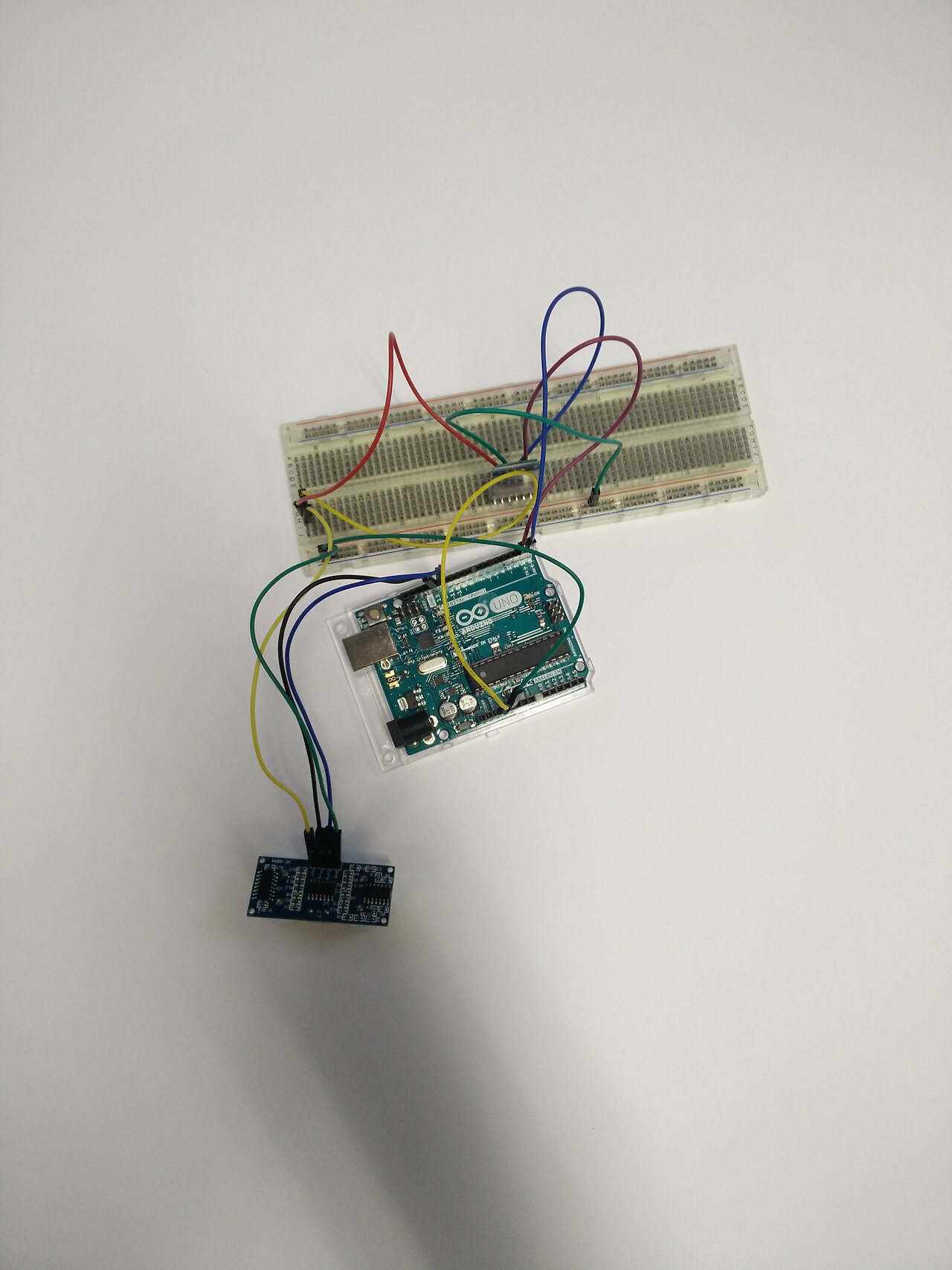
    O protótipo na breadboard funciona. O LED pisca, o sensor lê, o motor gira. Você mostra para alguém e a reação é “legal!” — seguida de “mas esses fiozinhos não vão cair?” E caem. Todo mundo que já levou um protótipo numa viagem de carro sabe: breadboard é para validar ideias, não para transportar realidades. A jornada do protótipo frágil ao produto sólido passa por uma palavra de três letras que assusta iniciantes: PCB.

    Do Breadboard ao PCB: A Jornada do Protótipo ao Produto
    Wikimedia Commons — CC BY-SA 4.0, autor Pradana Aumars (talk · contribs)

    Não precisa assustar. Em 2026, projetar e fabricar sua própria placa de circuito impresso é mais fácil — e mais barato — do que nunca.

    Os Quatro Estágios da Materialização

    Entenda o fluxo como uma escada de permanência: cada degrau é mais sólido e mais difícil de voltar atrás — mas também mais profissional:

    • Breadboard: prototipagem instantânea, zero solda, fácil de modificar. Duração esperada: horas a dias. Inimiga número 1: vibração e mal contato.
    • Protoboard / Perfboard: placa fenólica com furos padronizados. Você solda os componentes e faz as trilhas com fio esmaltado ou jumpers. Já é permanente, mas trabalhoso e feio. Custo: R$ 5-10. Bom para protótipos que vão ficar montados por semanas.
    • PCB caseiro (toner transfer): você imprime o layout em papel glossy com impressora laser, transfere o toner para a placa de cobre com calor (ferro de passar), corrói o cobre exposto com percloreto de ferro e perfura os furos. Resultado profissional, mas o processo é artesanal e a precisão depende da sua habilidade. Satisfatório? Muito. Repetível? Nem tanto.
    • PCB fabricado (JLCPCB / PCBWay): você envia arquivos Gerber para uma fábrica na China e recebe placas profissionais em casa, com máscara de solda colorida, serigrafia, furos metalizados, tudo. Custo: US$ 2 por 5 placas de 50×50mm + frete (~US$ 7-15). Tempo: 7-15 dias. Esse é o degrau onde seu projeto deixa de ser “coisa de hobby” e vira produto.

    KiCad: Sua Primeira PCB em 30 Minutos

    O KiCad é um software open-source de design de PCBs, mantido pelo CERN, que compete de igual para igual com ferramentas que custam milhares de dólares. É o padrão da comunidade maker. Baixe em kicad.org — versão estável mais recente.

    O fluxo do KiCad tem quatro etapas principais. Vamos criar uma placa simples: um LED com resistor controlado por um ESP32, com conector de bateria e regulador de tensão.

    1. Esquemático (Eeschema)

    No esquemático, você desenha o circuito — não a placa física. É um diagrama lógico: quais componentes existem e como estão conectados. Aqui você:

    • Adiciona símbolos: resistor (R), LED, capacitor, regulador AMS1117-3.3V, conector de bateria
    • Atribui footprints (o formato físico de cada componente — ex: resistor 0805, LED 5mm through-hole, conector JST PH 2.0mm)
    • Conecta os pinos com wires — o clique é satisfatório
    • Roda a verificação elétrica (ERC) para garantir que não há pino de saída conectado a outro pino de saída, sem GND flutuando

    2. Layout da Placa (Pcbnew)

    Aqui a mágica (e o quebra-cabeça) acontece. Você arrasta os footprints para a posição desejada na placa e traça as trilhas de cobre que conectam os pinos conforme o esquemático. Dicas de ouro:

    • Componentes na frente, trilhas atrás: para sua primeira placa de duas camadas, coloque todos os componentes na camada superior (F.Cu) e faça as trilhas na inferior (B.Cu). Facilita a solda manual.
    • Trilhas de 0.5 mm para sinais, 1 mm para alimentação: as trilhas de VCC e GND carregam mais corrente — faça-as mais largas.
    • Plano de terra (ground pour): preencha as áreas vazias com cobre conectado ao GND. Reduz ruído, facilita o roteamento (menos trilhas de GND para traçar) e dá um visual profissional.
    • Rode o DRC (Design Rule Check): verifica se trilhas se tocam onde não deveriam, se os furos estão muito próximos, se o silk screen invade pads. Sempre faça o DRC antes de gerar os Gerbers.

    3. Gerar Gerbers

    No KiCad, Arquivo > Fabricar > Gerbers. Selecione as camadas F.Cu, B.Cu, F.Silkscreen, B.Silkscreen, F.Mask, B.Mask, Edge.Cuts. Gere também o ficheiro de furação (Excellon). Comprima tudo num .zip.

    4. Encomendar

    Vá para JLCPCB.com ou PCBWay.com, faça upload do .zip, escolha a cor da máscara de solda (verde é clássico, mas azul e preto são lindos), e confirme. A JLCPCB tem preços imbatíveis para protótipos — literalmente US$ 2 + frete para 5 placas. A PCBWay tem melhor acabamento e opções flexíveis, mas é um pouco mais cara.

    O Momento do Envelope

    Abrir o pacote que chegou da China e ver sua placa — com seu nome no silkscreen, com suas trilhas, seu layout — é uma das experiências mais gratificantes que existem na eletrônica.

    Você olha para aquele retângulo verde com detalhes brancos e percebe que todos os componentes que antes estavam soltos na breadboard agora têm um lugar definitivo. O que era temporário virou permanente. O que era frágil virou sólido. Não é só uma placa — é a materialização de uma ideia que passou pelo seu cérebro, pelas suas mãos, pelos servidores do KiCad e por uma fábrica do outro lado do mundo.

    Na primeira vez que você solda os componentes na sua PCB e ela funciona de primeira, a sensação é de que você venceu a entropia. E venceu mesmo.

    Fontes e Referências

  • Solda, Ferro e Paciência

    Solda, Ferro e Paciência

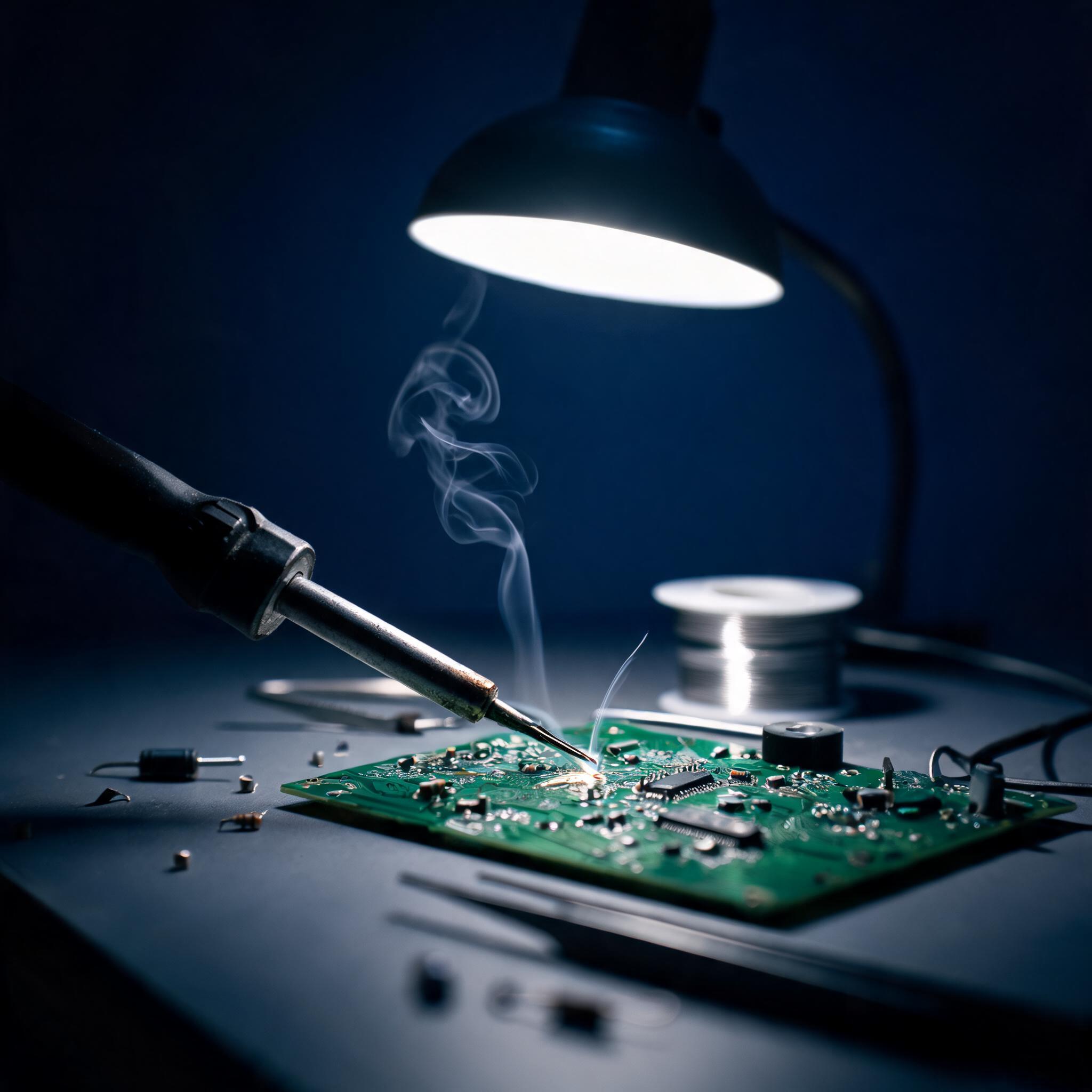
    Existe um ponto cego na formação de todo maker que começa pela via digital: o Arduino, o ESP32, as placas prontas — tudo se conecta com jumpers e breadboard. Até o dia em que você precisa de um sensor que só vem SMD, ou quer passar seu protótipo de uma protoboard instável para algo permanente. Aí você encara o ferro de solda. E descobre que soldar não é sobre derreter metal — é sobre controle, paciência e a dura verdade de que no mundo físico não tem Ctrl+Z.

    Solda, Ferro e Paciência
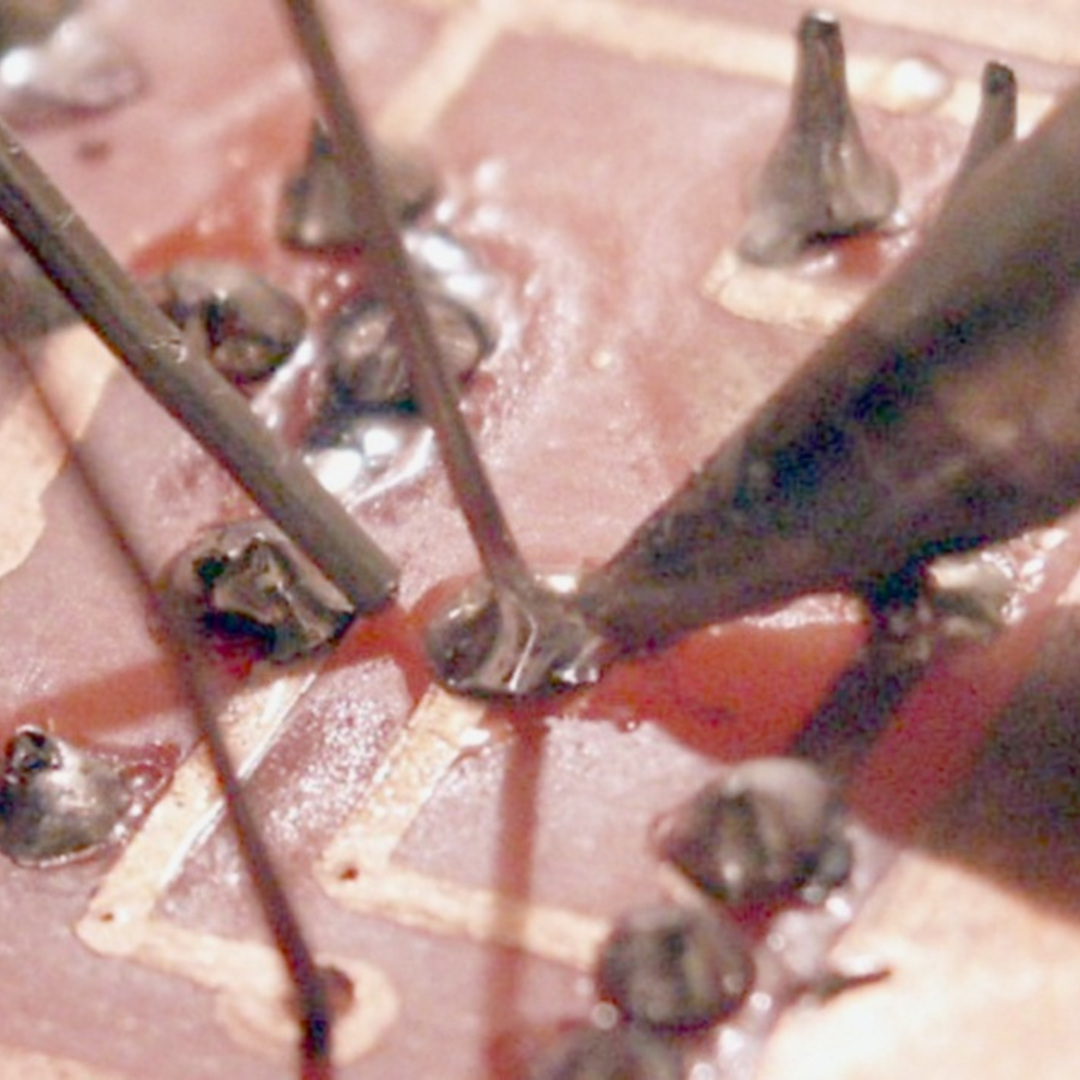
    Wikimedia Commons — CC BY-SA 3.0, autor Tlapicka / CC BY-SA (https://creativecommons.org/licenses/by-sa/3.0)

    O Que Comprar (E O Que Não Comprar)

    Meu primeiro ferro de solda custou R$ 15 num camelô — era basicamente um pedaço de metal que esquentava sem controle nenhum. Durou duas semanas, queimou uma placa e me ensinou a lição mais cara do maker: ferramenta ruim custa mais caro que ferramenta boa, porque você paga duas vezes — na compra e no prejuízo.

    Para começar de verdade, você precisa de:

    • Ferro de solda com temperatura ajustável: mínimo 60W, display digital se possível. O modelo TS100 (ou seu sucessor TS101) é o padrão-ouro do maker portátil — alimentado por USB-C PD ou bateria, firmware open-source (IronOS), aquece em 8 segundos. Custa ~R$ 200-300. Alternativa mais em conta: estação Yihua 936 ou similares (~R$ 120-180 no Mercado Livre).
    • Ponta fina tipo B ou C: a ponta cônica (tipo I) que vem de fábrica é horrível para a maioria dos trabalhos. Ponta B (cônica arredondada) ou C (biselada) são muito melhores. O calor flui pela área de contato — quanto maior a área, mais rápida a solda.
    • Sugador de solda: aquele tubo azul com mola. Essencial para corrigir erros e dessoldar componentes. Prefira os de alumínio com ponta de silicone (~R$ 15-25).
    • Terceira mão: o braço articulado com garras jacaré que segura a placa enquanto você solda. Sem ela, você vai queimar os dedos. Com lupa integrada é ainda melhor. Preço: ~R$ 40-80.
    • Esponja de latão: melhor que esponja úmida para limpar a ponta. Não causa choque térmico, não reduz a temperatura da ponta, dura mais. Vem em formato de tigelinha metálica. Preço: ~R$ 15.
    • Fio de solda 60/40 (estanho/chumbo) de 0,8mm: não compre solda lead-free/ sem chumbo para aprender — ela exige temperaturas mais altas e molha pior. A 60/40 tem ponto de fusão mais baixo (183-190°C) e fluxo interno ( luxo de resina — procure por “rosin core”). Preço: ~R$ 15-30 por tubo.

    Total para um setup decente: entre R$ 200 e R$ 400. Parece caro? Compare com o preço de placas que você vai queimar usando ferro ruim.

    Técnica Básica: Os Quatro Passos

    O erro número um de quem aprende a soldar é achar que se trata de “derreter solda no ferro e pingar no componente”. Não é. O que você precisa fazer é aquecer simultaneamente a ilha (pad) da placa e o terminal do componente, e então aplicar o fio de solda no ponto aquecido — não no ferro. O fluxo de calor é: ferro → peça de trabalho → solda. Se você aplicar solda direto no ferro, o fluxo interno (resina) evapora antes de limpar a superfície, e a solda não adere.

    1. Estanhe a ponta: com o ferro ligado (330-350°C para solda 60/40), toque um pouco de solda na ponta para cobri-la com uma camada fina e brilhante. Isso melhora a transferência de calor. Limpe o excesso na esponja de latão.
    2. Aqueça a junta: encoste a ponta do ferro simultaneamente no pad da placa e no terminal do componente. Conte mentalmente “um, dois” — cerca de 1 a 2 segundos para componentes through-hole.
    3. Aplique a solda: com o ferro ainda tocando a junta, encoste o fio de solda no lado oposto ao ferro. A solda deve fluir, formando um cone brilhante ao redor do terminal. Não exagere — uma junta boa parece um pequeno vulcão prateado, não uma bola.
    4. Remova: retire primeiro o fio de solda, depois o ferro. Não sopre a solda para esfriar — deixe solidificar naturalmente, o que leva 1-2 segundos. Mexer o componente enquanto a solda esfria causa solda fria.

    Erros Clássicos (E Como Corrigir)

    • Solda fria: a junta fica opaca, granulada, fosca — em vez de brilhante e lisa. Causa: a peça de trabalho não aqueceu o suficiente ou você mexeu o componente antes da solidificação. Solução: reaqueça a junta com o ferro limpo e, se necessário, adicione um pouquinho de solda fresca (o fluxo fresco ajuda a fluir).
    • Ponte de solda: solda em excesso conecta dois terminais que não deveriam se tocar. Comum em CI com pinos próximos. Solução: use o sugador de solda ou — truque avançado — encoste a ponta limpa do ferro entre os pinos e use malha dessoldadora (solder wick) para absorver o excesso.
    • Superaquecimento: você deixou o ferro tempo demais e a ilha de cobre descolou da placa (lifted pad). Não tem solução fácil — você vai precisar seguir a trilha até o próximo ponto e fazer um jumper com fio fino. Prevenção: 2-3 segundos é suficiente. Se não soldou nesse tempo, a ponta está suja ou a temperatura está baixa.
    • Componente invertido: CI no sentido errado, capacitor eletrolítico com polaridade trocada. Alguns componentes explodem (eletrolítico), outros simplesmente não funcionam. Sempre confira a marcação de orientação — chanfro no CI, faixa no capacitor, lado chato no LED.

    Segurança: Sem Drama, Mas Sério

    Três regras que parecem óbvias até o dia em que você ignora uma:

    1. Ventilação: a fumaça da solda não é fumaça de metal — é o fluxo (resina) queimando. Contém formaldeído e outros irritantes. Abra a janela. Se possível, monte um extrator simples com cooler 12V e filtro de carvão ativado.
    2. Óculos de proteção: cortar terminais de resistor voa estanho para todo lado. O estanho no olho é uma experiência que você não quer ter. Sério.
    3. Nunca segure a peça com a mão: use a terceira mão, um prendedor ou fita crepe. O ferro de solda a 350°C no seu dedo queima antes de você registrar a dor.

    O Que Soldar Ensina (Além de Soldar)

    Depois de 20 anos soldando, a maior lição não tem nada a ver com eletrônica. Tem a ver com o fato de que existe um estado mental — um ritmo, quase — em que você está focado, calmo, preciso, e tudo flui. E existe o estado em que você está apressado, irritado, pensando em dez coisas, e cada solda sai fria, cada terminal entorta, cada placa estraga.

    Soldar é um medidor de ansiedade. Não tem como fazer correndo. Não tem atalho. Não tem undo. É uma das poucas atividades no mundo moderno que exige presença plena — e recompensa na mesma moeda. Quando a junta brilha do jeito certo, é pequeno triunfo. Merecido.

    Fontes e Referências