Tag: Eletronica

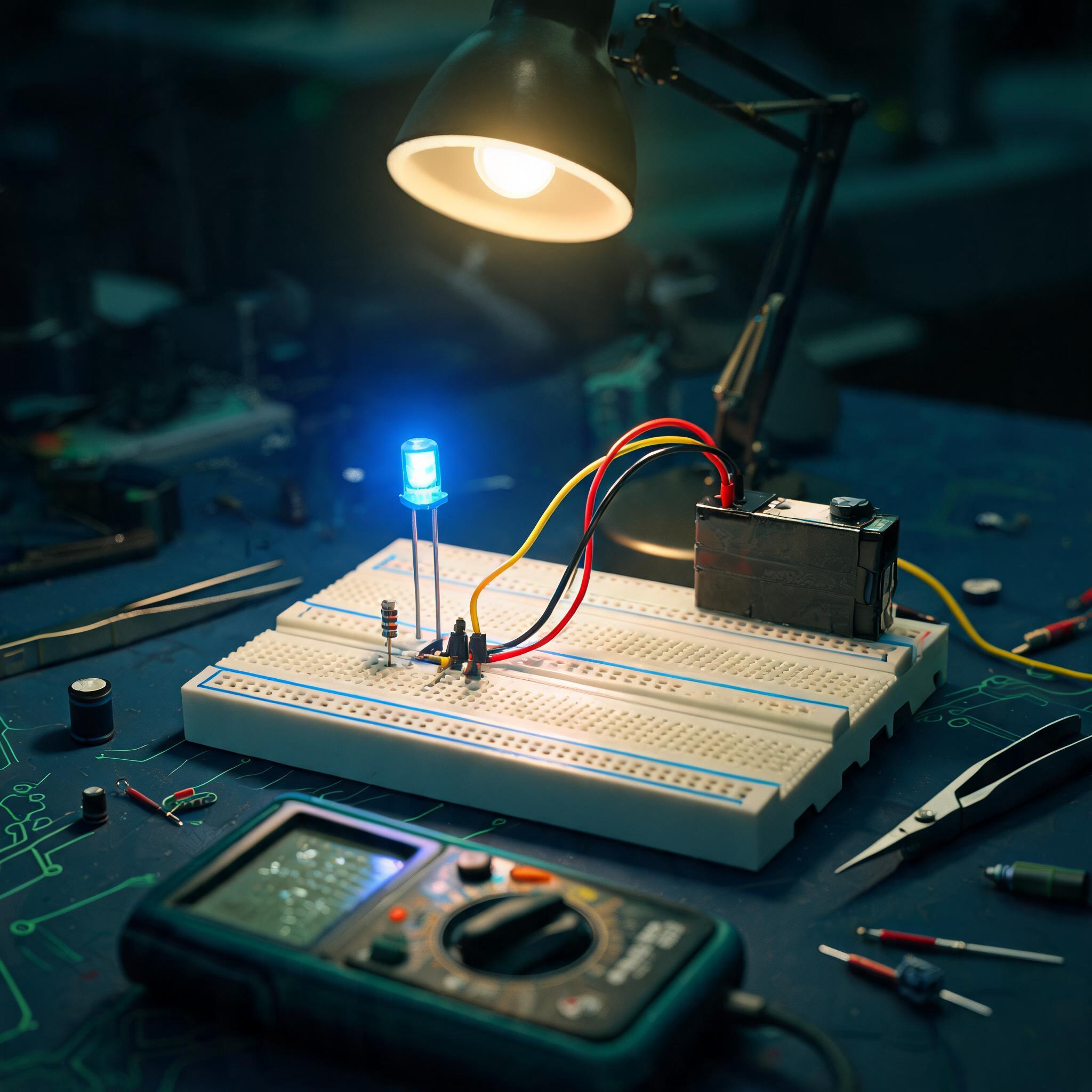
  • O Laboratório em Casa: Monte Seu Espaço Maker

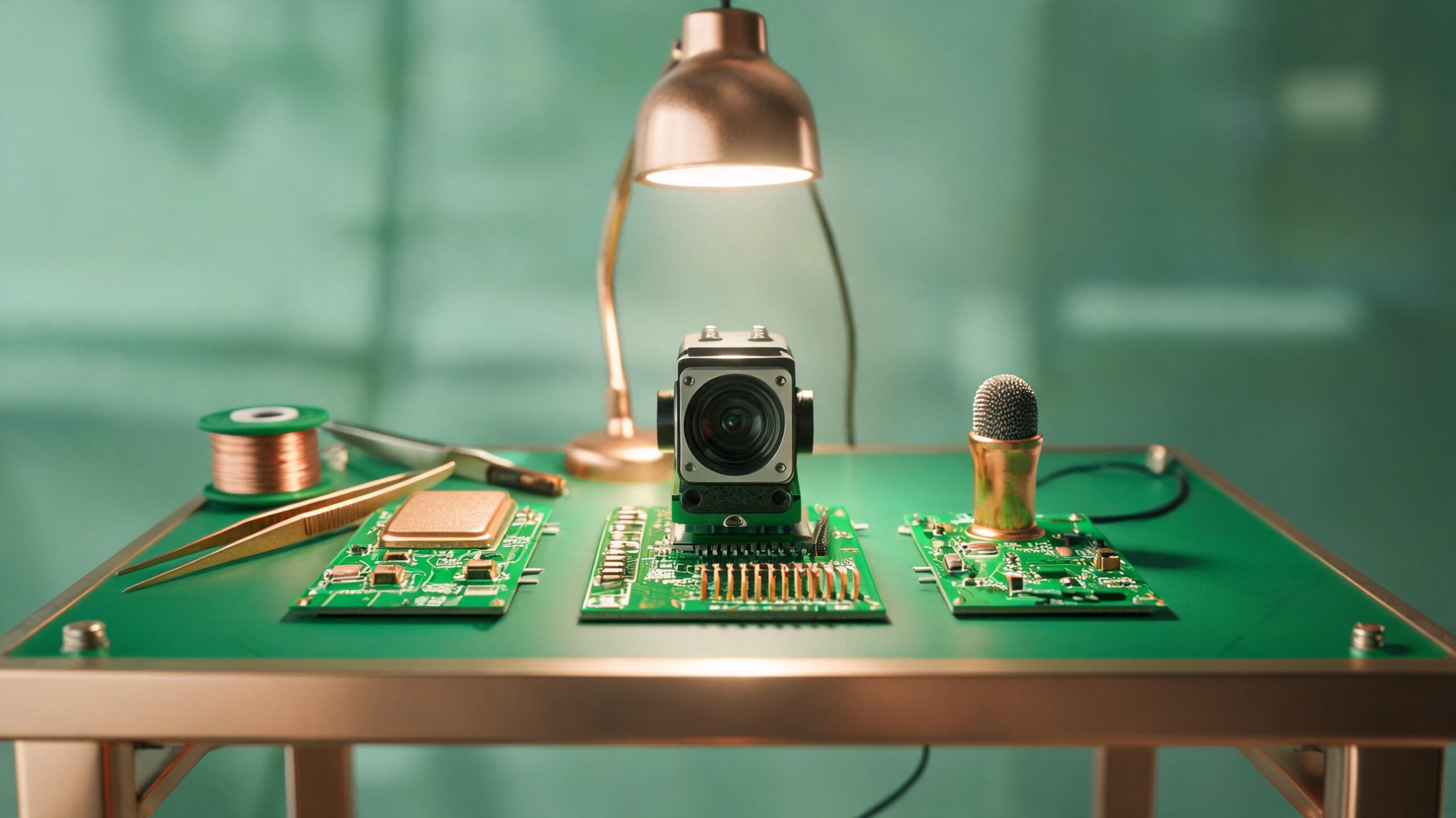
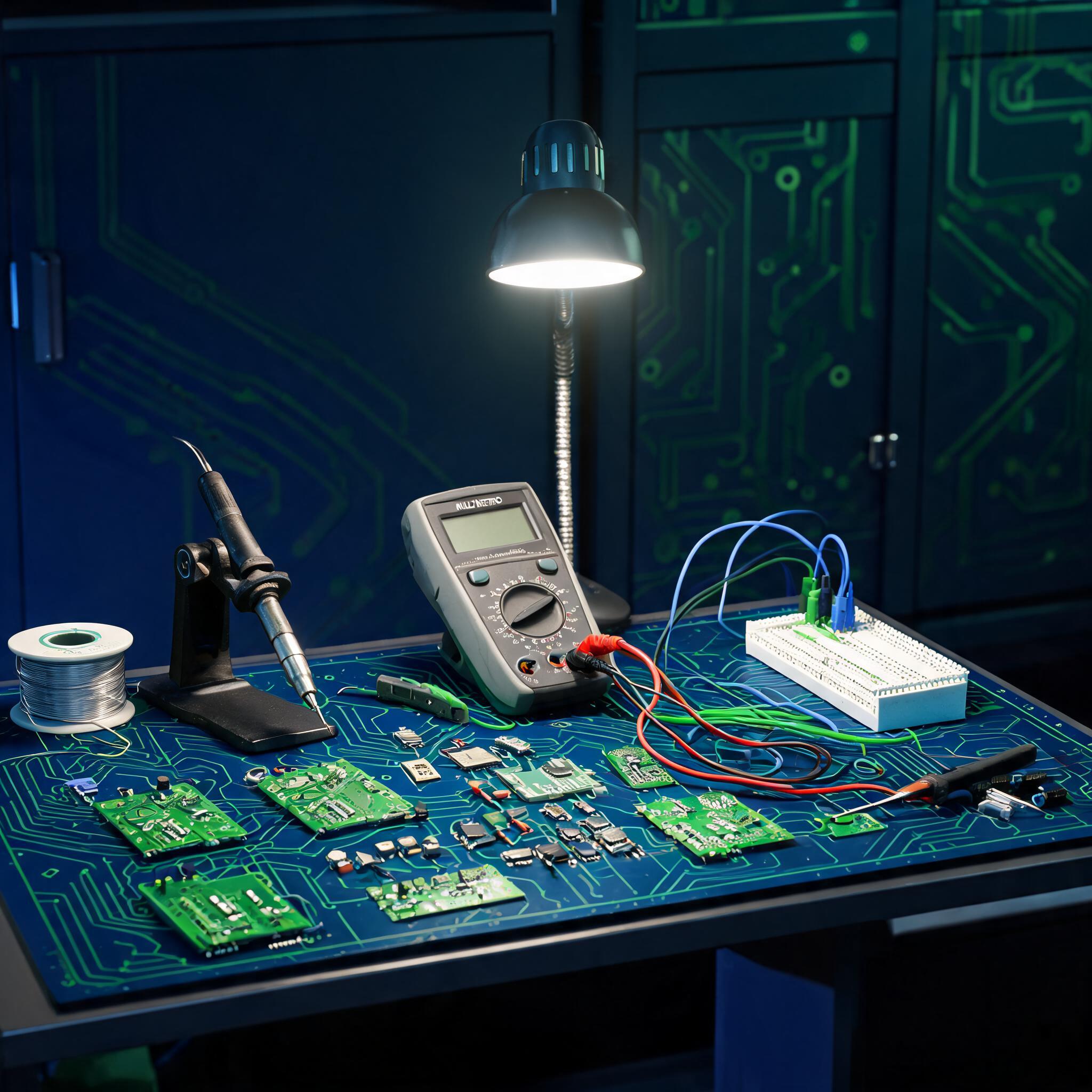
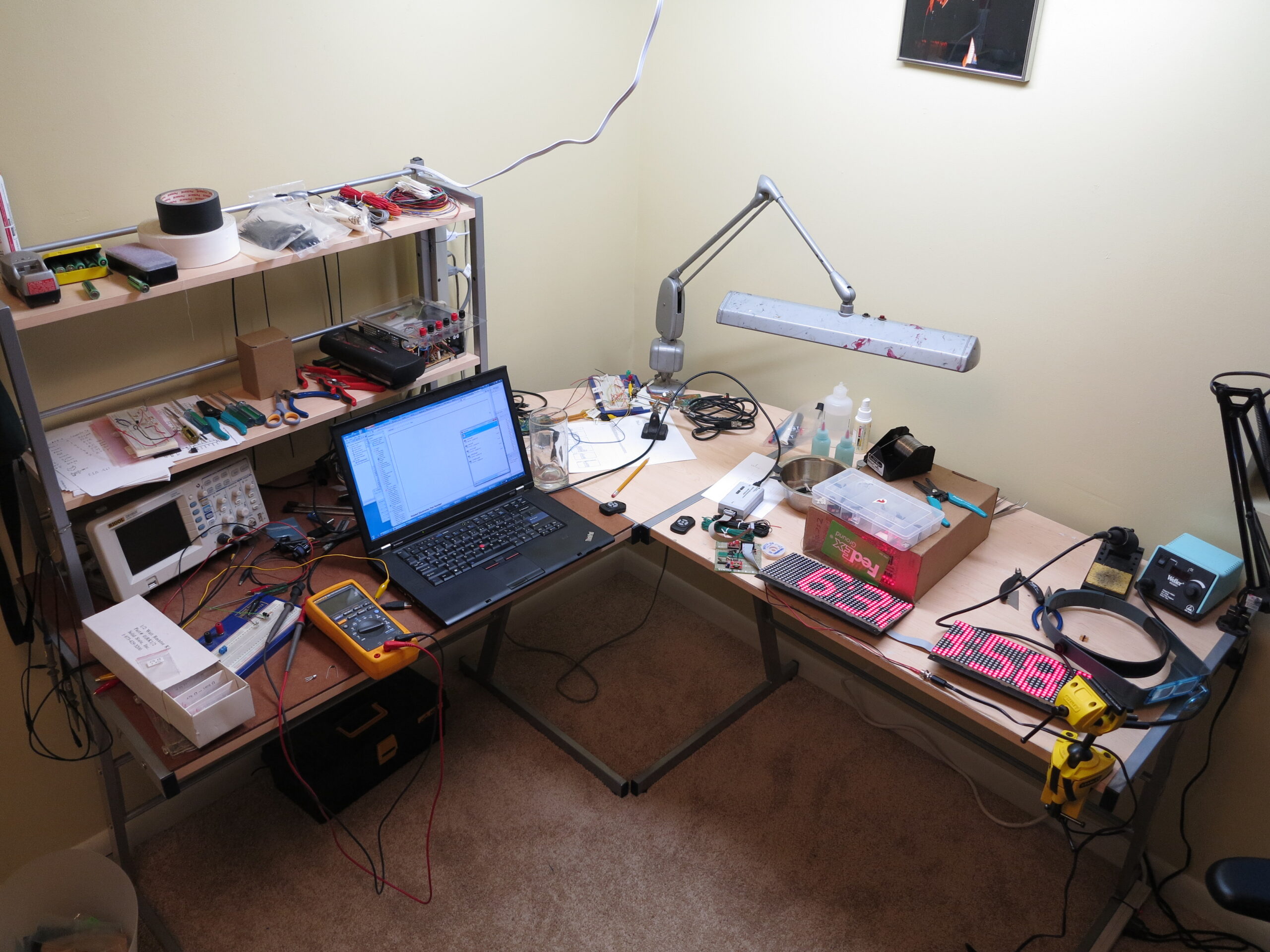
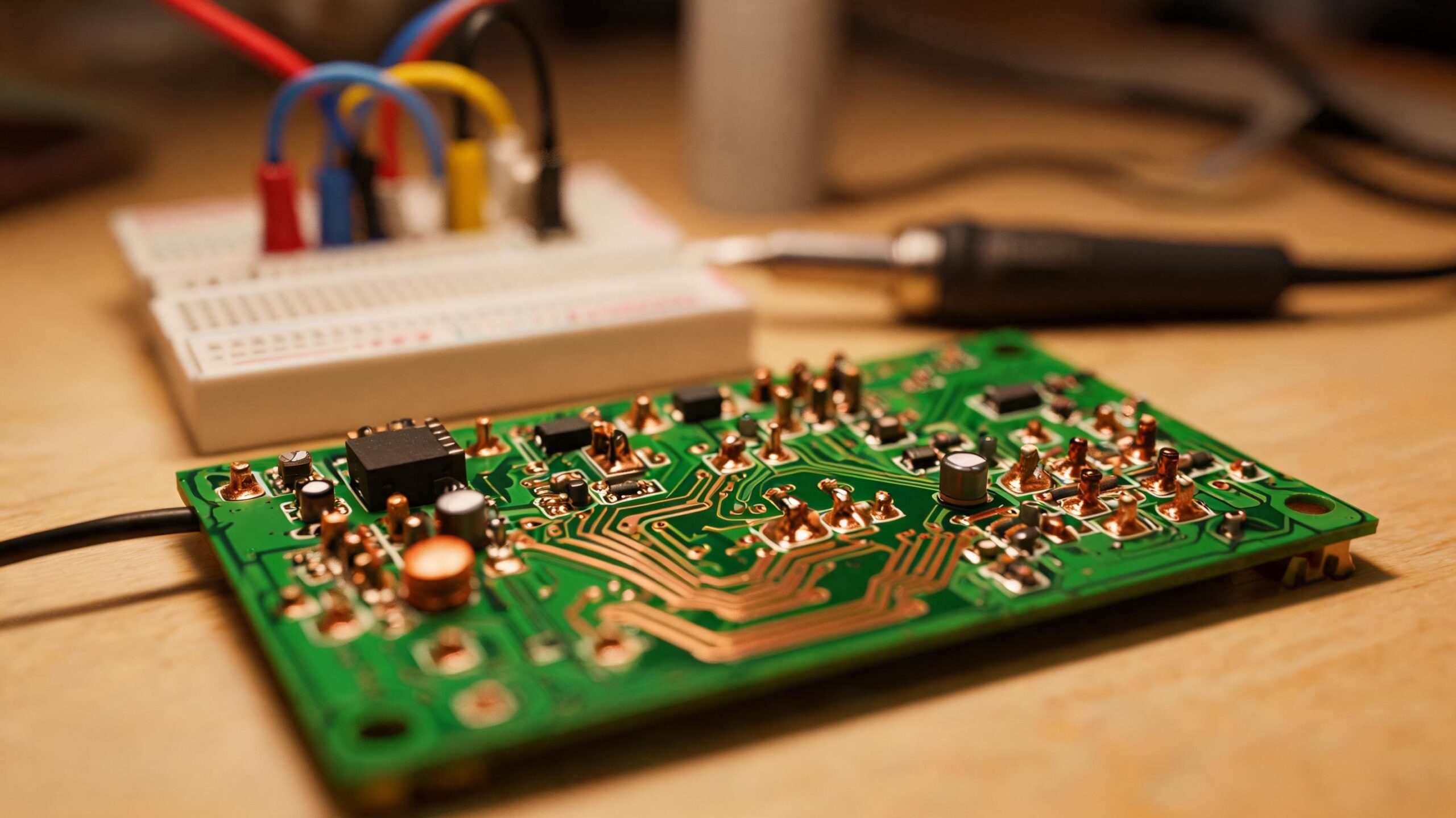
    Existe um mito persistente no mundo maker: o de que você precisa de uma garagem de 30 metros quadrados, com bancada de aço inox, osciloscópio de 4 canais e uma impressora 3D de R$ 10 mil para começar. Não precisa. Meu primeiro “laboratório” foi uma tábua de MDF em cima de duas gavetas no canto do quarto, com um ferro de solda de R$ 15 e um multímetro emprestado. E adivinhe? Funcionava. O que faz um espaço maker não é o tamanho — é a intenção. Uma mesa de 1,20m com as ferramentas certas, organizada com propósito, vale mais que um galpão bagunçado.

    Ferramentas Essenciais: O Kit de Sobrevivência

    Se você está começando do zero absoluto, esta é a lista mínima — o que eu compraria hoje se perdesse tudo num incêndio (depois de chorar):

    • Multímetro digital: a ferramenta mais importante da eletrônica. Meça tensão, corrente, resistência, continuidade. O Uni-T UT33C+ (~R$ 50-70) é o padrão-ouro para iniciantes. O Minipa ET-1000 (~R$ 40) também é bom. Não compre o de R$ 15 — ele mente, e mentiras com 220V são perigosas.
    • Ferro de solda: como detalhei no Post 6, mínimo 60W com temperatura ajustável. TS101 ou estação Yihua.
    • Alicate de corte diagonal: para cortar terminais de componentes, fios, jumpers. O de 4 polegadas (~R$ 15-20) é perfeito. Pegue um com mola de retorno — seus dedos agradecem.
    • Alicate de bico: para segurar componentes pequenos, dobrar terminais, alcançar lugares apertados. Bico fino e serrilhado (~R$ 15-25).
    • Chave de fenda e philips pequenas: kit de precisão com bits intercambiáveis (~R$ 30-50). Parafusos M2 e M3 são onipresentes em projetos maker.
    • Estilete: para cortar fios, descascar cabos finos, abrir caixas. Com lâmina retrátil e trava (~R$ 10-15).
    • Fita isolante 3M: a original, não a genérica que descola em 3 dias. Preço: ~R$ 10-15. Dura meses.
    • Abraçadeiras (zip ties): 100 peças de 100×2.5mm por ~R$ 10. Organizam cabos, prendem sensores, seguram placas. Subestimadas.
    • Breadboard + jumpers: 3 breadboards de 400 pontos + kit de jumpers macho-macho e macho-fêmea (~R$ 40).

    Total desse kit de sobrevivência: ~R$ 250-350. Com ele, você faz 80% dos projetos maker que existem.

    Próximo Nível: O Que Comprar Depois

    Quando os projetos começarem a ficar mais complexos — e sua confiança crescer — estas ferramentas compensam cada centavo:

    • Osciloscópio DSO138: kit DIY de osciloscópio digital (~R$ 70-100). 200 kHz de largura de banda, tela colorida. Não é um Rigol, mas já mostra formas de onda, PWM, ruído, sinal serial. Você monta e solda — dois aprendizado em um.
    • Fonte de bancada: converter fonte ATX de PC velho é o projeto maker clássico: 3.3V, 5V, 12V, proteção contra curto. Tutorial aos montes no YouTube. Custo: R$ 30-50 em conectores e bornes + a fonte velha. Alternativa: fonte de bancada pronta de 30V 5A (~R$ 200-300).
    • Estação de retrabalho: pistola de ar quente para soldar/dessoldar SMD. A Yihua 858D (~R$ 150-200) é a porta de entrada. SMD não é bicho de sete cabeças — com ar quente e fluxo, é mais fácil que through-hole.
    • Lupa de bancada com iluminação LED: sua visão agradece. Componentes SMD 0603 são menores que um grão de arroz. Com lupa e boa iluminação, você solda sem drama. Preço: ~R$ 80-150.

    Organização: O Sistema Que Salva Sua Sanidade

    Organizar componentes eletrônicos é um problema NP-difícil — a quantidade de resistores, capacitores, LEDs, sensores e módulos cresce exponencialmente com o número de projetos. Meu sistema, refinado ao longo de anos:

    • Gaveteiro de componentes: aqueles de plástico com 30-60 gavetinhas transparentes (~R$ 40-60). Cada gaveta etiquetada: “Resistores 220Ω”, “Capacitores 100nF”, “LEDs vermelhos 5mm”, “Transistores 2N2222”. Saber que você tem o componente não adianta se você não consegue encontrá-lo em menos de 2 minutos.
    • Caixas plásticas transparentes: para módulos maiores (ESP32, sensores, displays, shields). Empilháveis e com tampa (~R$ 25 por kit de 5).
    • Etiquetadora: sério. Uma Brother P-Touch ou similar (~R$ 180-250) é o investimento com maior retorno emocional do maker. Componentes não etiquetados desaparecem — é lei da termodinâmica maker.
    • Painel perfurado (pegboard): na parede atrás da bancada. Ganchos para pendurar alicates, tesouras, fitas, cabos USB. Custa R$ 30-50 e multiplica o espaço útil.

    Iluminação: O Segredo Que Ninguém Conta

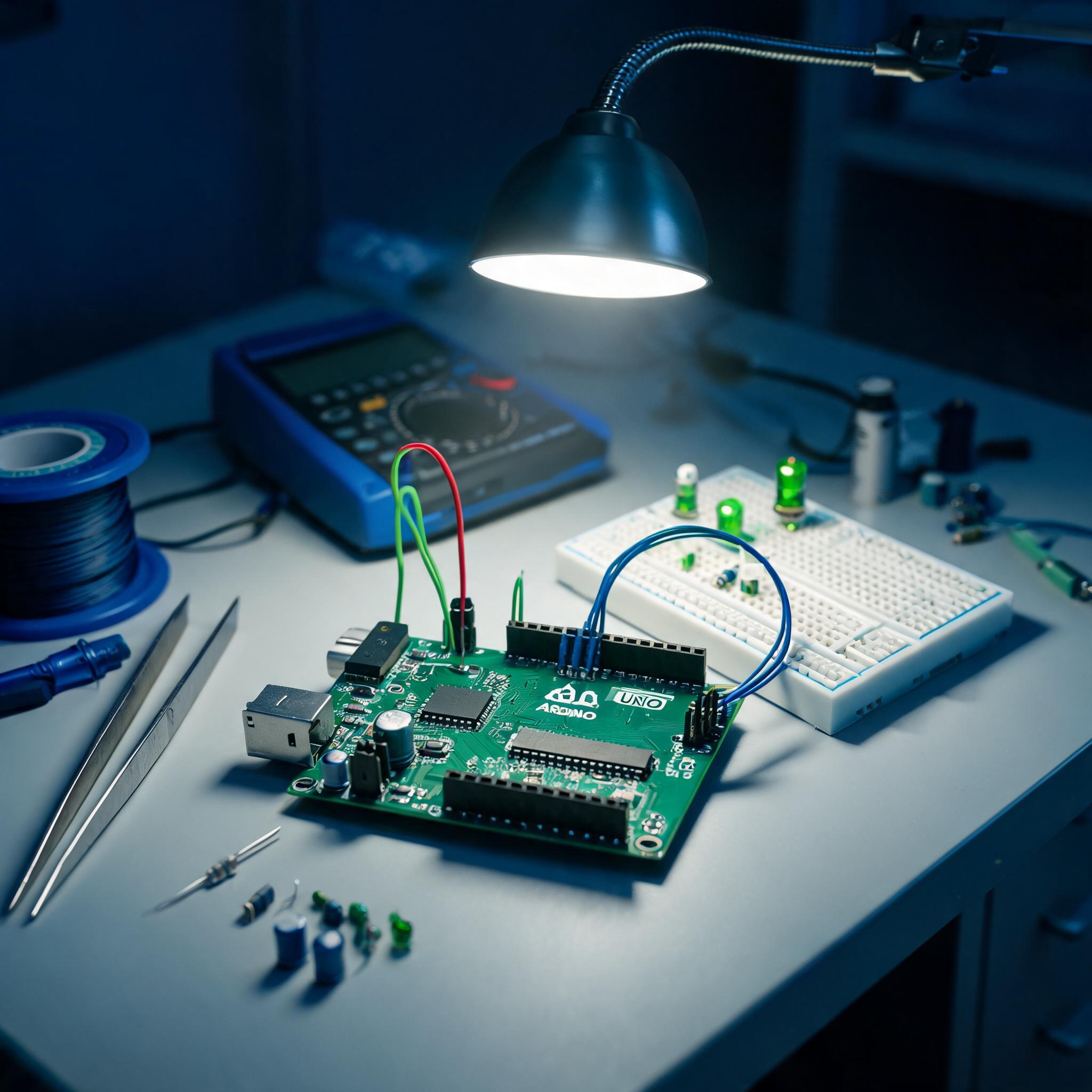
    A iluminação da sua bancada é tão importante quanto as ferramentas. Trabalhar com componentes pequenos sob luz amarela fraca é receita para erro, fadiga ocular e solda fria. Minha recomendação:

    • Temperatura de cor: 4000K (branco neutro). Não é o 6500K frio de escritório, nem o 2700K quente de sala. O 4000K é o ponto ideal — fiel às cores (importante para ler código de cores de resistor), não cansa os olhos.
    • Luminária articulada de bancada: braços longos reguláveis + LED 4000K. Posicione a 40-60 cm da área de trabalho. Preço: ~R$ 60-120 no Mercado Livre.
    • Fita LED na prateleira inferior: se sua bancada tem prateleira em cima, coloque fita LED 4000K embaixo dela para iluminar uniformemente a área de trabalho.

    A Filosofia da Bancada

    Existe uma correlação direta entre a organização da sua bancada e a clareza dos seus projetos. Não é misticismo — é psicologia cognitiva. Quando sua área de trabalho está caótica, parte do seu cérebro fica processando a desordem visual. Você perde componentes, repete medições, esquece onde deixou o ferro ligado.

    Uma bancada organizada não é sobre ser “arrumadinho” — é sobre reduzir o atrito entre ideia e execução. Cada segundo que você gasta procurando o resistor de 10kΩ é um segundo que sua empolgação esfria. E empolgação é o combustível mais precioso do maker.

    Minha rotina: 10 minutos no final de cada sessão guardando ferramentas, varrendo a bancada e guardando componentes nos lugares certos. Não leva 10 minutos se você fizer todo dia. No sábado de manhã, você chega na bancada e ela está pronta para receber sua ideia — sem obstáculos, sem distrações, só possibilidade.

    Seu espaço maker não é só um lugar físico. É um reflexo do seu respeito pelo próprio processo criativo. Trate-o bem.

    Fontes e Referências

  • Do Breadboard ao PCB: A Jornada do Protótipo ao Produto

    O protótipo na breadboard funciona. O LED pisca, o sensor lê, o motor gira. Você mostra para alguém e a reação é “legal!” — seguida de “mas esses fiozinhos não vão cair?” E caem. Todo mundo que já levou um protótipo numa viagem de carro sabe: breadboard é para validar ideias, não para transportar realidades. A jornada do protótipo frágil ao produto sólido passa por uma palavra de três letras que assusta iniciantes: PCB.

    Não precisa assustar. Em 2026, projetar e fabricar sua própria placa de circuito impresso é mais fácil — e mais barato — do que nunca.

    Os Quatro Estágios da Materialização

    Entenda o fluxo como uma escada de permanência: cada degrau é mais sólido e mais difícil de voltar atrás — mas também mais profissional:

    • Breadboard: prototipagem instantânea, zero solda, fácil de modificar. Duração esperada: horas a dias. Inimiga número 1: vibração e mal contato.
    • Protoboard / Perfboard: placa fenólica com furos padronizados. Você solda os componentes e faz as trilhas com fio esmaltado ou jumpers. Já é permanente, mas trabalhoso e feio. Custo: R$ 5-10. Bom para protótipos que vão ficar montados por semanas.
    • PCB caseiro (toner transfer): você imprime o layout em papel glossy com impressora laser, transfere o toner para a placa de cobre com calor (ferro de passar), corrói o cobre exposto com percloreto de ferro e perfura os furos. Resultado profissional, mas o processo é artesanal e a precisão depende da sua habilidade. Satisfatório? Muito. Repetível? Nem tanto.
    • PCB fabricado (JLCPCB / PCBWay): você envia arquivos Gerber para uma fábrica na China e recebe placas profissionais em casa, com máscara de solda colorida, serigrafia, furos metalizados, tudo. Custo: US$ 2 por 5 placas de 50×50mm + frete (~US$ 7-15). Tempo: 7-15 dias. Esse é o degrau onde seu projeto deixa de ser “coisa de hobby” e vira produto.

    KiCad: Sua Primeira PCB em 30 Minutos

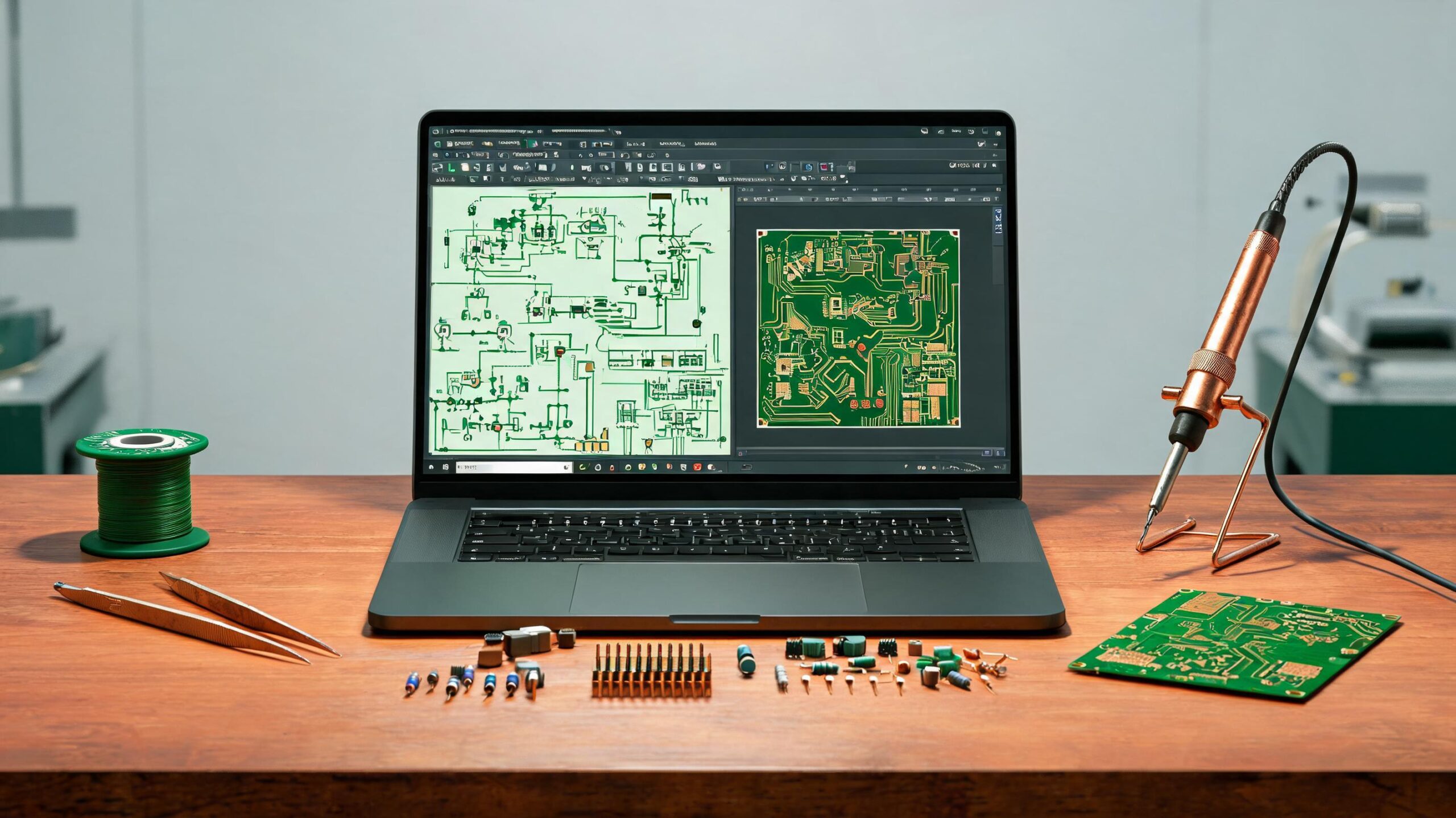
    O KiCad é um software open-source de design de PCBs, mantido pelo CERN, que compete de igual para igual com ferramentas que custam milhares de dólares. É o padrão da comunidade maker. Baixe em kicad.org — versão estável mais recente.

    O fluxo do KiCad tem quatro etapas principais. Vamos criar uma placa simples: um LED com resistor controlado por um ESP32, com conector de bateria e regulador de tensão.

    1. Esquemático (Eeschema)

    No esquemático, você desenha o circuito — não a placa física. É um diagrama lógico: quais componentes existem e como estão conectados. Aqui você:

    • Adiciona símbolos: resistor (R), LED, capacitor, regulador AMS1117-3.3V, conector de bateria
    • Atribui footprints (o formato físico de cada componente — ex: resistor 0805, LED 5mm through-hole, conector JST PH 2.0mm)
    • Conecta os pinos com wires — o clique é satisfatório
    • Roda a verificação elétrica (ERC) para garantir que não há pino de saída conectado a outro pino de saída, sem GND flutuando

    2. Layout da Placa (Pcbnew)

    Aqui a mágica (e o quebra-cabeça) acontece. Você arrasta os footprints para a posição desejada na placa e traça as trilhas de cobre que conectam os pinos conforme o esquemático. Dicas de ouro:

    • Componentes na frente, trilhas atrás: para sua primeira placa de duas camadas, coloque todos os componentes na camada superior (F.Cu) e faça as trilhas na inferior (B.Cu). Facilita a solda manual.
    • Trilhas de 0.5 mm para sinais, 1 mm para alimentação: as trilhas de VCC e GND carregam mais corrente — faça-as mais largas.
    • Plano de terra (ground pour): preencha as áreas vazias com cobre conectado ao GND. Reduz ruído, facilita o roteamento (menos trilhas de GND para traçar) e dá um visual profissional.
    • Rode o DRC (Design Rule Check): verifica se trilhas se tocam onde não deveriam, se os furos estão muito próximos, se o silk screen invade pads. Sempre faça o DRC antes de gerar os Gerbers.

    3. Gerar Gerbers

    No KiCad, Arquivo > Fabricar > Gerbers. Selecione as camadas F.Cu, B.Cu, F.Silkscreen, B.Silkscreen, F.Mask, B.Mask, Edge.Cuts. Gere também o ficheiro de furação (Excellon). Comprima tudo num .zip.

    4. Encomendar

    Vá para JLCPCB.com ou PCBWay.com, faça upload do .zip, escolha a cor da máscara de solda (verde é clássico, mas azul e preto são lindos), e confirme. A JLCPCB tem preços imbatíveis para protótipos — literalmente US$ 2 + frete para 5 placas. A PCBWay tem melhor acabamento e opções flexíveis, mas é um pouco mais cara.

    O Momento do Envelope

    Abrir o pacote que chegou da China e ver sua placa — com seu nome no silkscreen, com suas trilhas, seu layout — é uma das experiências mais gratificantes que existem na eletrônica.

    Você olha para aquele retângulo verde com detalhes brancos e percebe que todos os componentes que antes estavam soltos na breadboard agora têm um lugar definitivo. O que era temporário virou permanente. O que era frágil virou sólido. Não é só uma placa — é a materialização de uma ideia que passou pelo seu cérebro, pelas suas mãos, pelos servidores do KiCad e por uma fábrica do outro lado do mundo.

    Na primeira vez que você solda os componentes na sua PCB e ela funciona de primeira, a sensação é de que você venceu a entropia. E venceu mesmo.

    Fontes e Referências

  • Solda, Ferro e Paciência

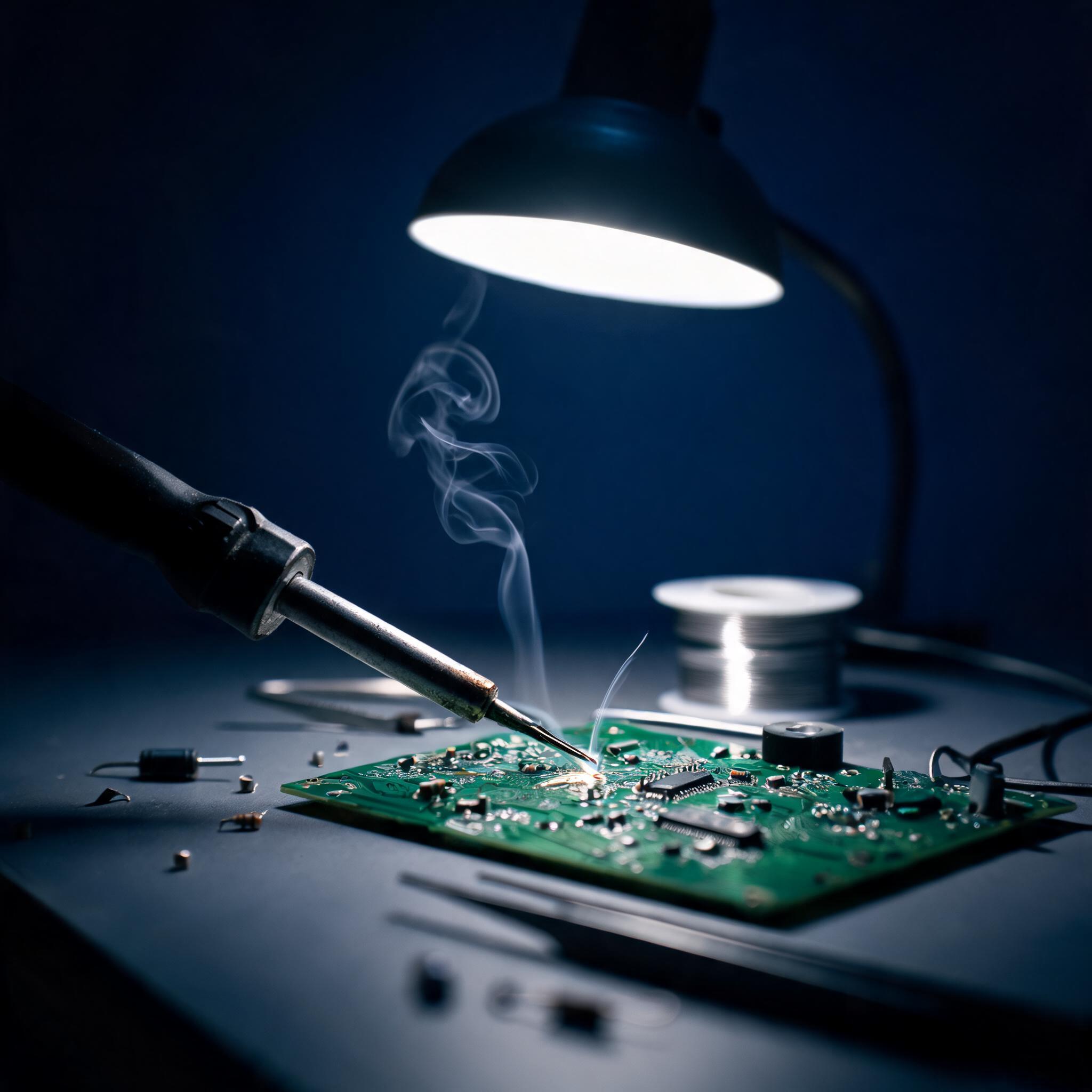
    Existe um ponto cego na formação de todo maker que começa pela via digital: o Arduino, o ESP32, as placas prontas — tudo se conecta com jumpers e breadboard. Até o dia em que você precisa de um sensor que só vem SMD, ou quer passar seu protótipo de uma protoboard instável para algo permanente. Aí você encara o ferro de solda. E descobre que soldar não é sobre derreter metal — é sobre controle, paciência e a dura verdade de que no mundo físico não tem Ctrl+Z.

    O Que Comprar (E O Que Não Comprar)

    Meu primeiro ferro de solda custou R$ 15 num camelô — era basicamente um pedaço de metal que esquentava sem controle nenhum. Durou duas semanas, queimou uma placa e me ensinou a lição mais cara do maker: ferramenta ruim custa mais caro que ferramenta boa, porque você paga duas vezes — na compra e no prejuízo.

    Para começar de verdade, você precisa de:

    • Ferro de solda com temperatura ajustável: mínimo 60W, display digital se possível. O modelo TS100 (ou seu sucessor TS101) é o padrão-ouro do maker portátil — alimentado por USB-C PD ou bateria, firmware open-source (IronOS), aquece em 8 segundos. Custa ~R$ 200-300. Alternativa mais em conta: estação Yihua 936 ou similares (~R$ 120-180 no Mercado Livre).
    • Ponta fina tipo B ou C: a ponta cônica (tipo I) que vem de fábrica é horrível para a maioria dos trabalhos. Ponta B (cônica arredondada) ou C (biselada) são muito melhores. O calor flui pela área de contato — quanto maior a área, mais rápida a solda.
    • Sugador de solda: aquele tubo azul com mola. Essencial para corrigir erros e dessoldar componentes. Prefira os de alumínio com ponta de silicone (~R$ 15-25).
    • Terceira mão: o braço articulado com garras jacaré que segura a placa enquanto você solda. Sem ela, você vai queimar os dedos. Com lupa integrada é ainda melhor. Preço: ~R$ 40-80.
    • Esponja de latão: melhor que esponja úmida para limpar a ponta. Não causa choque térmico, não reduz a temperatura da ponta, dura mais. Vem em formato de tigelinha metálica. Preço: ~R$ 15.
    • Fio de solda 60/40 (estanho/chumbo) de 0,8mm: não compre solda lead-free/ sem chumbo para aprender — ela exige temperaturas mais altas e molha pior. A 60/40 tem ponto de fusão mais baixo (183-190°C) e fluxo interno ( luxo de resina — procure por “rosin core”). Preço: ~R$ 15-30 por tubo.

    Total para um setup decente: entre R$ 200 e R$ 400. Parece caro? Compare com o preço de placas que você vai queimar usando ferro ruim.

    Técnica Básica: Os Quatro Passos

    O erro número um de quem aprende a soldar é achar que se trata de “derreter solda no ferro e pingar no componente”. Não é. O que você precisa fazer é aquecer simultaneamente a ilha (pad) da placa e o terminal do componente, e então aplicar o fio de solda no ponto aquecido — não no ferro. O fluxo de calor é: ferro → peça de trabalho → solda. Se você aplicar solda direto no ferro, o fluxo interno (resina) evapora antes de limpar a superfície, e a solda não adere.

    1. Estanhe a ponta: com o ferro ligado (330-350°C para solda 60/40), toque um pouco de solda na ponta para cobri-la com uma camada fina e brilhante. Isso melhora a transferência de calor. Limpe o excesso na esponja de latão.
    2. Aqueça a junta: encoste a ponta do ferro simultaneamente no pad da placa e no terminal do componente. Conte mentalmente “um, dois” — cerca de 1 a 2 segundos para componentes through-hole.
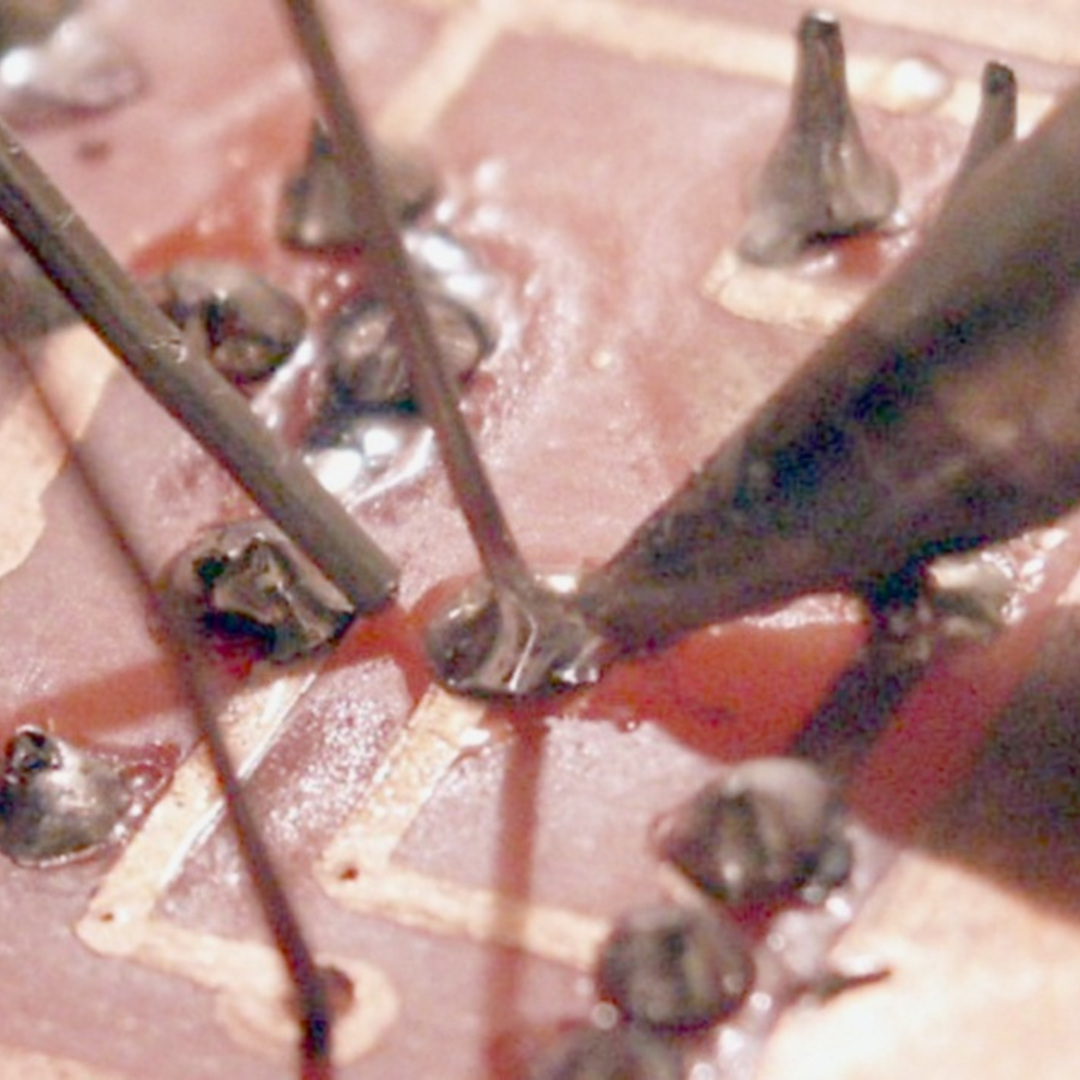
    3. Aplique a solda: com o ferro ainda tocando a junta, encoste o fio de solda no lado oposto ao ferro. A solda deve fluir, formando um cone brilhante ao redor do terminal. Não exagere — uma junta boa parece um pequeno vulcão prateado, não uma bola.
    4. Remova: retire primeiro o fio de solda, depois o ferro. Não sopre a solda para esfriar — deixe solidificar naturalmente, o que leva 1-2 segundos. Mexer o componente enquanto a solda esfria causa solda fria.

    Erros Clássicos (E Como Corrigir)

    • Solda fria: a junta fica opaca, granulada, fosca — em vez de brilhante e lisa. Causa: a peça de trabalho não aqueceu o suficiente ou você mexeu o componente antes da solidificação. Solução: reaqueça a junta com o ferro limpo e, se necessário, adicione um pouquinho de solda fresca (o fluxo fresco ajuda a fluir).
    • Ponte de solda: solda em excesso conecta dois terminais que não deveriam se tocar. Comum em CI com pinos próximos. Solução: use o sugador de solda ou — truque avançado — encoste a ponta limpa do ferro entre os pinos e use malha dessoldadora (solder wick) para absorver o excesso.
    • Superaquecimento: você deixou o ferro tempo demais e a ilha de cobre descolou da placa (lifted pad). Não tem solução fácil — você vai precisar seguir a trilha até o próximo ponto e fazer um jumper com fio fino. Prevenção: 2-3 segundos é suficiente. Se não soldou nesse tempo, a ponta está suja ou a temperatura está baixa.
    • Componente invertido: CI no sentido errado, capacitor eletrolítico com polaridade trocada. Alguns componentes explodem (eletrolítico), outros simplesmente não funcionam. Sempre confira a marcação de orientação — chanfro no CI, faixa no capacitor, lado chato no LED.

    Segurança: Sem Drama, Mas Sério

    Três regras que parecem óbvias até o dia em que você ignora uma:

    1. Ventilação: a fumaça da solda não é fumaça de metal — é o fluxo (resina) queimando. Contém formaldeído e outros irritantes. Abra a janela. Se possível, monte um extrator simples com cooler 12V e filtro de carvão ativado.
    2. Óculos de proteção: cortar terminais de resistor voa estanho para todo lado. O estanho no olho é uma experiência que você não quer ter. Sério.
    3. Nunca segure a peça com a mão: use a terceira mão, um prendedor ou fita crepe. O ferro de solda a 350°C no seu dedo queima antes de você registrar a dor.

    O Que Soldar Ensina (Além de Soldar)

    Depois de 20 anos soldando, a maior lição não tem nada a ver com eletrônica. Tem a ver com o fato de que existe um estado mental — um ritmo, quase — em que você está focado, calmo, preciso, e tudo flui. E existe o estado em que você está apressado, irritado, pensando em dez coisas, e cada solda sai fria, cada terminal entorta, cada placa estraga.

    Soldar é um medidor de ansiedade. Não tem como fazer correndo. Não tem atalho. Não tem undo. É uma das poucas atividades no mundo moderno que exige presença plena — e recompensa na mesma moeda. Quando a junta brilha do jeito certo, é pequeno triunfo. Merecido.

    Fontes e Referências

  • Seu Primeiro Projeto: O LED Que Mudou Tudo

    Existe um ritual de iniciação que todo maker, sem exceção, já executou. Não importa se você vai construir um robô autônomo ou uma estação meteorológica conectada à nuvem — você começa acendendo um LED. E quando aquele pontinho de luz vermelha pisca pela primeira vez obedecendo ao seu código, algo muda. O mundo físico, pela primeira vez, respondeu a você. Não é exagero dizer que esse momento é tão fundador quanto o primeiro “Hello, World” na tela do terminal. Só que aqui a saída não é texto — é fóton.

    Materiais

    Você precisa de quatro coisas. Literalmente quatro — uma quinta se você ainda não tiver instalado o software:

    • Arduino Uno R3 (original ou clone — Robocore R$ 119 ou FilipeFlop ~R$ 69)
    • LED vermelho difuso de 5mm (qualquer cor serve, mas vermelho é o clássico)
    • Resistor de 220Ω (código de cores: vermelho-vermelho-marrom-dourado)
    • Breadboard de 400 pontos (a placa branca com furinhos — FilipeFlop ~R$ 15)
    • Jumpers macho-macho (os fiozinhos coloridos)

    Custo total: entre R$ 80 e R$ 200 dependendo se você comprar o kit completo ou peças avulsas. Se puder, compre um kit iniciante Arduino na Robocore ou FilipeFlop — vem com dezenas de componentes e vai te poupar incontáveis idas ao Mercado Livre.

    Montagem

    O circuito é o mais simples possível depois de uma pilha e uma lâmpada — e ainda assim, cada elemento ensina algo:

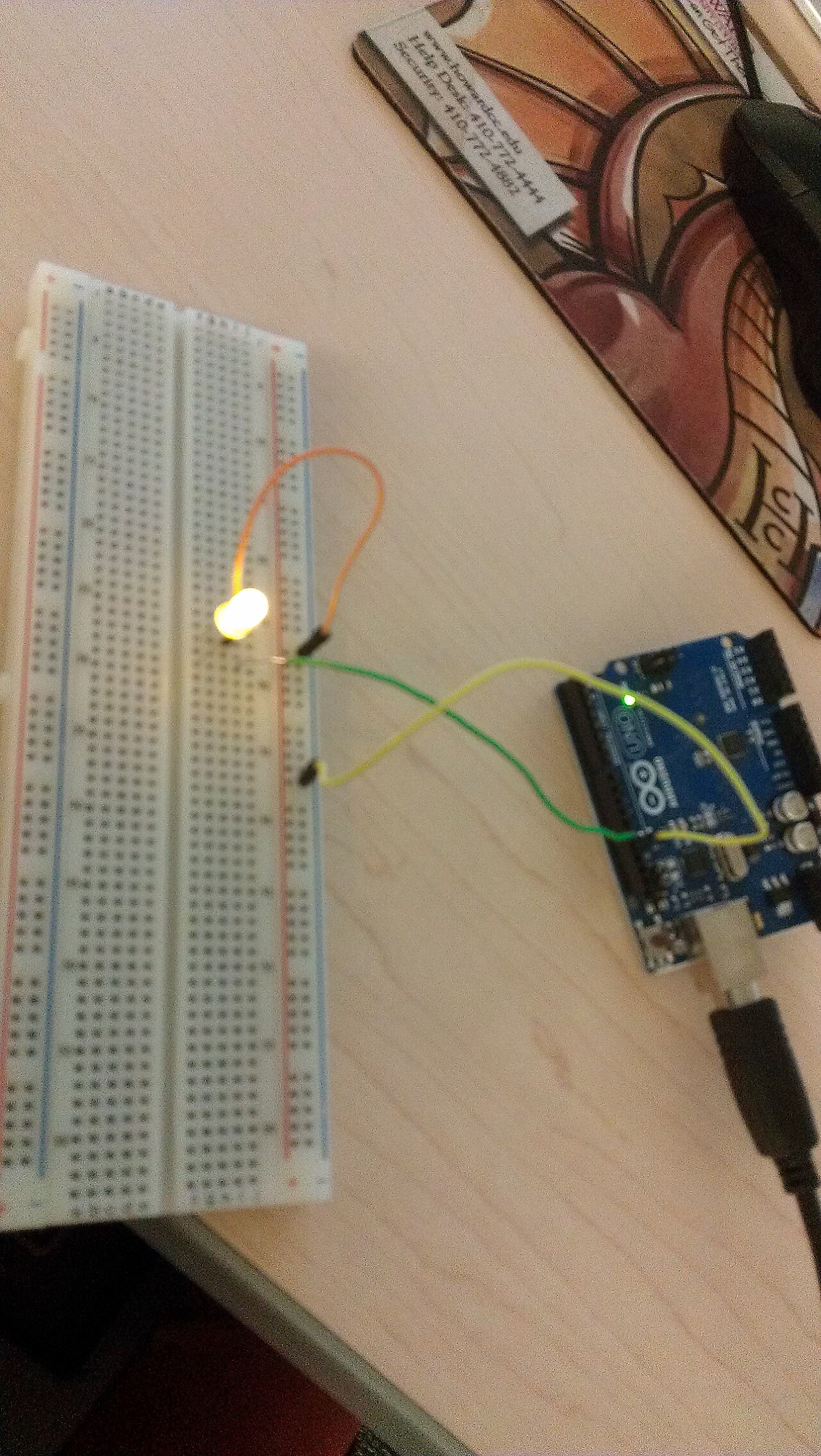
    1. Encaixe o LED na breadboard. O LED tem polaridade: a perna mais longa é o ânodo (positivo, +), a mais curta é o cátodo (negativo, -). Se você inverter, nada queima — mas o LED não acende.
    2. Conecte o resistor de 220Ω em série com o cátodo. Um lado do resistor vai no mesmo trilho da breadboard que a perna curta do LED; o outro lado vai em um trilho vazio. Por que 220Ω? Porque o pino digital do Arduino fornece 5V. O LED vermelho consome ~2V e ~20mA. Lei de Ohm: R = (5V – 2V) / 0,02A = 150Ω. Usamos 220Ω para uma margem de segurança — o LED brilha um pouco menos e dura para sempre.
    3. Conecte o jumper do resistor para o GND do Arduino. O trilho onde está o lado livre do resistor vai conectado ao pino GND (terra) do Arduino.
    4. Conecte um jumper do ânodo (perna longa) para o pino digital 13. O pino 13 é especial — ele tem um LED built-in na própria placa. Se seu LED externo acender, o built-in também acende. Dois pelo preço de um.

    Pronto. Circuito montado. Agora a mágica.

    Código

    Abra a Arduino IDE (se ainda não instalou, baixe em arduino.cc/en/software). Copie e cole o código abaixo:

    // Projeto 01 — Blink
    // Seu primeiro código Arduino. Bem-vindo(a).
    
    void setup() {
      // setup() roda uma única vez, no início
      pinMode(13, OUTPUT);  // Configura o pino 13 como saída
    }
    
    void loop() {
      // loop() roda para sempre, repetidamente
      digitalWrite(13, HIGH);  // Liga o pino 13 (5V)
      delay(1000);             // Espera 1000 milissegundos = 1 segundo
      digitalWrite(13, LOW);   // Desliga o pino 13 (0V)
      delay(1000);             // Espera mais 1 segundo
    }
    

    Vamos entender cada linha — porque copiar e colar sem entender é o oposto do que significa ser maker:

    • void setup(): função que roda uma vez quando o Arduino liga. Aqui você configura o hardware: quais pinos são entrada, quais são saída.
    • pinMode(13, OUTPUT): diz ao Arduino que o pino 13 vai ENVIAR sinal (5V ou 0V), não RECEBER.
    • void loop(): função que roda em loop infinito depois do setup. É o coração do programa.
    • digitalWrite(13, HIGH): coloca 5 volts no pino 13 — o LED acende.
    • delay(1000): pausa o programa por 1000 milissegundos. O LED fica aceso por 1 segundo.
    • digitalWrite(13, LOW): coloca 0 volts no pino 13 — o LED apaga.

    Para fazer o upload: conecte o Arduino no USB, selecione em Ferramentas > Porta a porta COM correspondente, clique na seta para direita (Upload). Em segundos, o LED começa a piscar.

    O Que Acabou de Acontecer (E Por Que É Importante)

    Você escreveu instruções em C++ numa tela. Essas instruções foram compiladas para código de máquina. Um chip do tamanho da unha do seu polegar interpretou esse código e controlou a voltagem em um pino específico, fazendo elétrons fluírem por um componente que emite fótons visíveis ao olho humano — tudo isso num ritmo que VOCÊ definiu.

    Isso não é trivial. É a ponte entre o abstrato e o concreto. Daqui pra frente, todo sensor, todo motor, todo display segue o mesmo princípio: pinos que você controla pelo código. Você só precisa aprender a sintaxe de cada um — o conceito fundamental você já domina.

    Troubleshooting: Meu LED Não Acendeu

    Respire. Acontece com todo mundo. Aqui estão as causas mais comuns:

    • LED invertido? A perna longa (+) precisa estar conectada ao pino 13; a curta (-), ao GND via resistor. Inverta e teste.
    • Resistor errado? Se você usou um resistor muito alto (ex: 10kΩ marrom-preto-laranja), o LED acende, mas tão fraco que você não vê. Confira o código de cores.
    • Porta COM errada? Na IDE do Arduino, vá em Ferramentas > Porta e selecione a porta que aparece quando você conecta o Arduino. No Windows, geralmente é COM3, COM4 ou superior. Se nada aparecer, reinstale o driver CH340 (clones chineses usam esse chip).
    • Placa selecionada errada? Ferramentas > Placa > Arduino Uno.
    • Esqueceu o GND? Se o jumper do resistor não estiver conectado ao GND do Arduino, o circuito está aberto — corrente não flui.

    Desafio: Vá Além

    Agora que o LED pisca, modifique o código. Mude o delay para 100 milissegundos e veja o pisca-pisca frenético. Adicione um segundo LED no pino 12, com seu próprio resistor, e faça-os alternar. Use analogWrite() (em pinos PWM: 3, 5, 6, 9, 10, 11) para controlar o brilho do LED com valores de 0 a 255.

    Parabéns. Você acaba de entrar para o clube. A partir daqui, é só expandir — um sensor de cada vez, um módulo de cada vez, um projeto de cada vez. O primeiro LED é sempre o mais difícil. Os próximos são mais fáceis. E logo você estará montando coisas que nem imaginava serem possíveis.

    Fontes e Referências

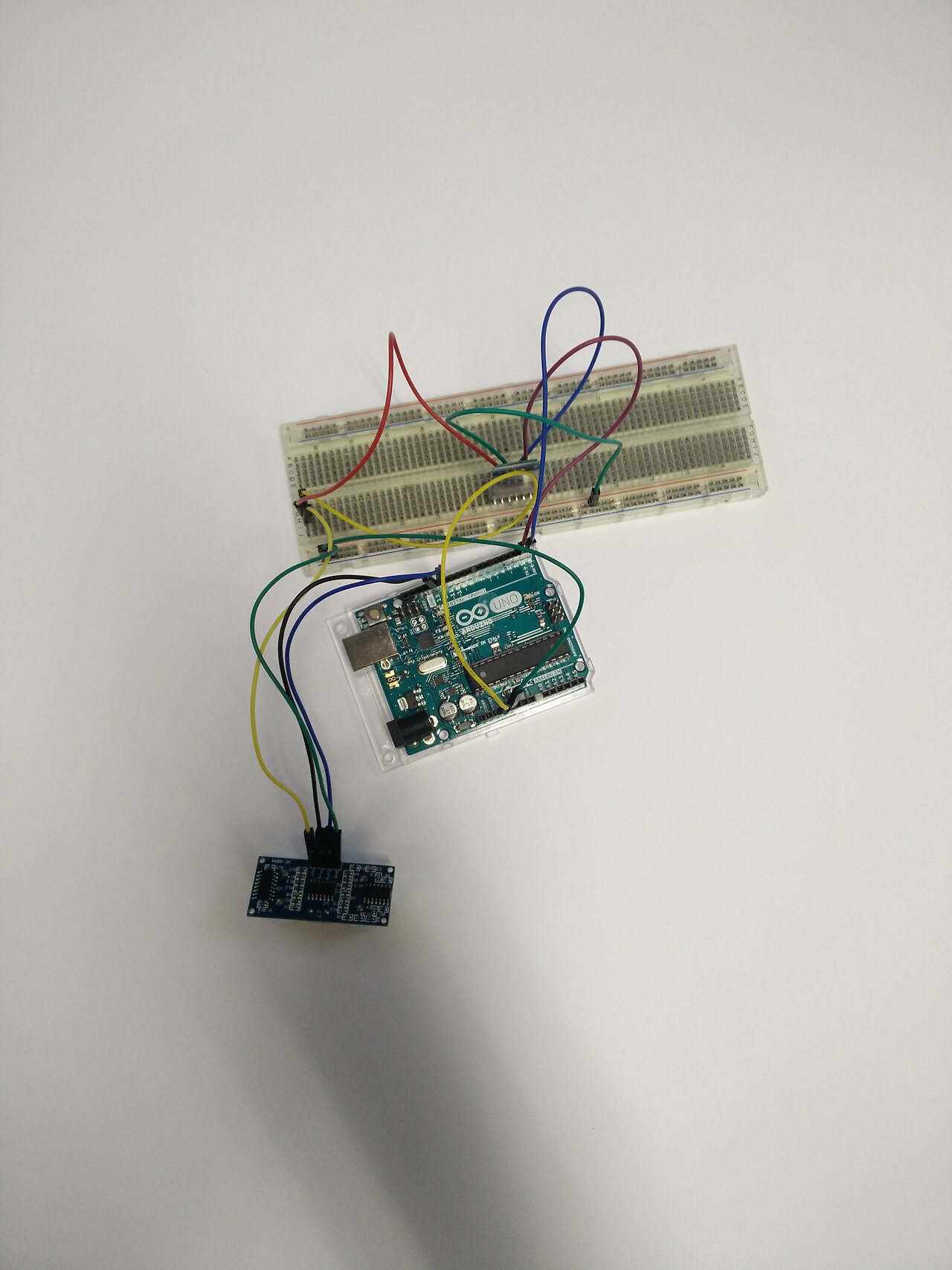
  • Arduino: O Microcontrolador Que Mudou Tudo

    Em 2005, na cidade de Ivrea, norte da Itália, um professor chamado Massimo Banzi enfrentava um problema que todo educador de tecnologia conhece: os alunos não tinham dinheiro para comprar as ferramentas de prototipagem que custavam centenas de dólares. A solução que ele criou com sua equipe no Interaction Design Institute Ivrea quase foi cancelada — o orientador acadêmico do projeto achou o circuito “simples demais” para justificar uma tese. Vinte anos depois, esse “simples demais” vendeu mais de 30 milhões de placas e redefiniu o que significa aprender eletrônica.

    O Bebê Que Ninguém Quis

    A placa que hoje está em laboratórios de escolas, garagens e até na Estação Espacial Internacional nasceu da necessidade prática de uma ferramenta barata. Na época, um microcontrolador programável custava facilmente US$ 100 — fora o programador externo, o ambiente de desenvolvimento proprietário e a documentação em linguagem de engenheiro. Banzi e sua equipe — David Cuartielles, Tom Igoe, Gianluca Martino e David Mellis — criaram um hardware baseado no ATmega8 da Atmel, com uma interface USB (novidade na época!) e um ambiente de programação simplificado em Processing/Wiring.

    O nome veio do Bar di Re Arduino, em Ivrea, onde o grupo se reunia. Sim, o microcontrolador mais famoso do mundo tem nome de bar.

    O pulo do gato não foi técnico — foi político. A equipe decidiu liberar o projeto como open-source hardware, permitindo que qualquer pessoa fabricasse, modificasse e vendesse suas próprias versões. Isso gerou o que hoje chamamos de “clones” — placas compatíveis de dezenas de fabricantes, algumas custando menos de US$ 3. A Atmel inicialmente torceu o nariz, mas depois percebeu que o Arduino vendia mais chips do que qualquer campanha de marketing.

    O Que Faz o Arduino Especial

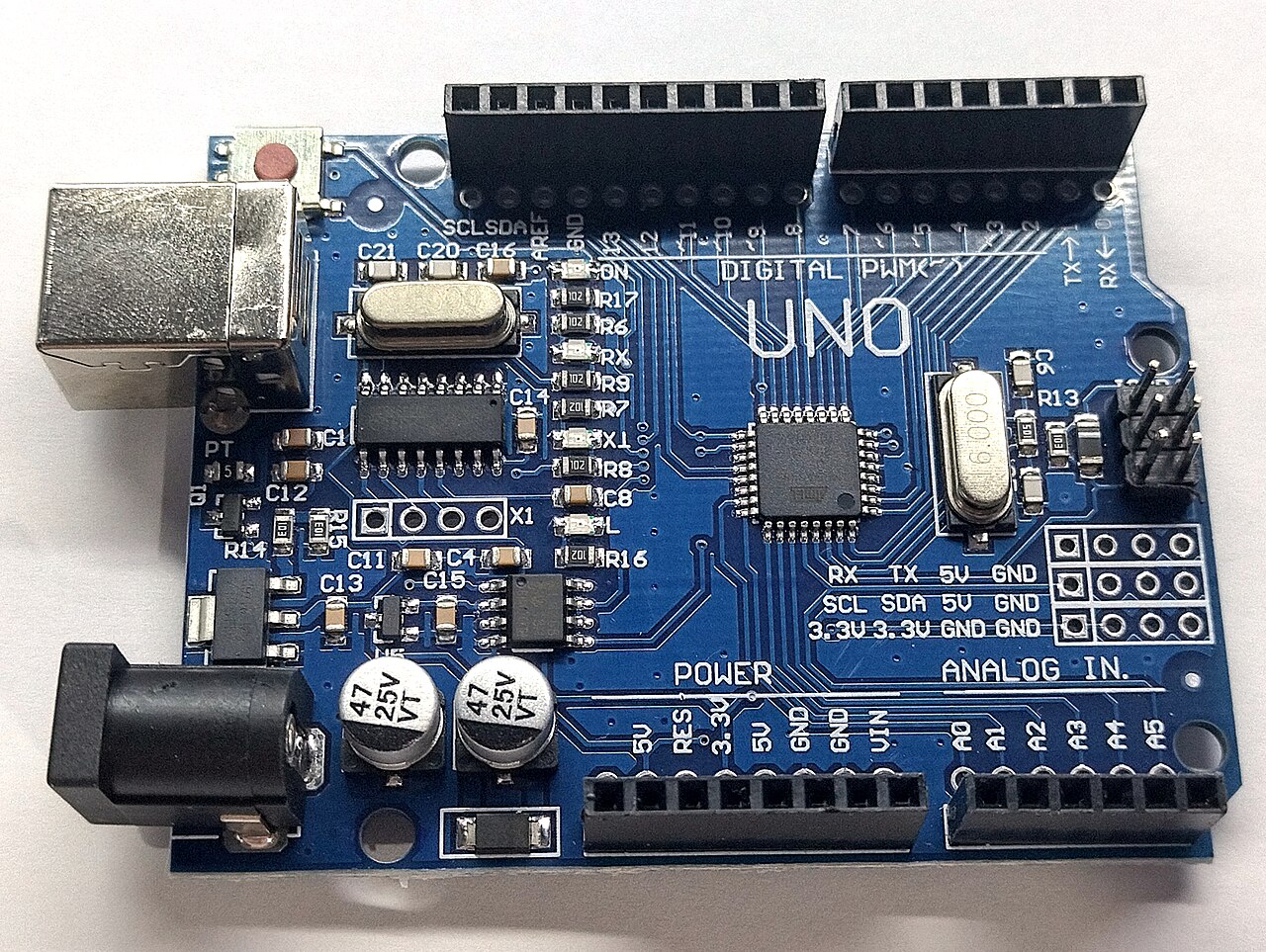
    Quem olha pela primeira vez vê uma plaquinha azul (ou verde, ou preta, ou roxa — bem-vindo ao mundo dos clones) com um chip preto no meio, conectores prateados nas laterais e um LED laranja que pisca. O que não se vê é o ecossistema:

    • IDE simples: Escrever código para microcontrolador antes do Arduino significava lidar com compiladores obscuros, programadores externos, fusíveis e makefiles. O Arduino IDE trouxe um botão “Upload” — e só. Você escreve, clica, e o código está rodando.
    • Comunidade gigante: Milhões de tutoriais, fóruns, bibliotecas, projetos no Instructables e GitHub. Qualquer dúvida que você tiver, alguém já teve — e documentou a solução.
    • Shields: Placas que se encaixam no Arduino como peças de LEGO: shield ethernet, shield motor, shield GPS, shield display. A modularidade na prática.
    • Open-source: Você pode baixar o esquemático, modificar no KiCad e fabricar sua própria versão. Isso é revolução, não feature.

    Arduino em 2026: Ainda Relevante?

    Com o ESP32 entregando WiFi, Bluetooth e dois núcleos por menos de R$ 30, e o Raspberry Pi Pico trazendo o RP2040 dual-core com PIO programável, alguém poderia declarar o Arduino “obsoleto”. Seria um erro.

    O Arduino ainda é a melhor primeira placa para aprender eletrônica. Por quê? Três motivos:

    1. Tensão de 5V: a maioria dos sensores e módulos do mercado opera em 5V. O ESP32 e o Pi Pico operam em 3.3V, exigindo level shifters — mais uma camada de complexidade que um iniciante não precisa.
    2. Robustez: inverter a polaridade num Arduino Uno raramente queima a placa. Num ESP32, você pode perder o regulador de tensão. Arduino é tanque de guerra.
    3. Documentação incomparável: todo sensor, todo módulo, todo shield tem tutorial para Arduino. A curva de aprendizado com outros microcontroladores é mais íngreme.

    Qual Placa Comprar em 2026

    Se você está começando agora, minha recomendação é simples: Arduino Uno R3 (original ou clone confiável). Aqui está o raciocínio:

    • Não compre Arduino Uno R4 como primeira placa. É mais potente (32 bits, ARM Cortex-M4), mas a compatibilidade com shields e bibliotecas 5V não é 100%. Vá de R3, que tem duas décadas de ecossistema maduro.
    • Clone é ok, desde que de qualidade. Marcas como Robocore (Brasil) vendem clones confiáveis.
    • Não comece com Arduino Nano — você vai precisar de um cabo FTDI externo para programar algumas versões, e o formato menor dificulta a prototipagem em breadboard.

    Preço no Brasil em 2026: Arduino Uno R3 original ~R$ 120-180. Clone de qualidade ~R$ 50-80. Ambos vão te levar exatamente ao mesmo lugar.

    O Legado

    O Arduino não “venceu” porque era o melhor microcontrolador — o ATmega328P é um chip modesto para os padrões de 2026. Ele venceu porque resolveu o problema certo na hora certa: tirou a eletrônica da torre de marfim e colocou na mesa da cozinha. Enquanto existir alguém querendo acender o primeiro LED, o Arduino terá lugar.

    Fontes e Referências