Tag: Breadboard

  • Do Breadboard ao PCB: A Jornada do Protótipo ao Produto

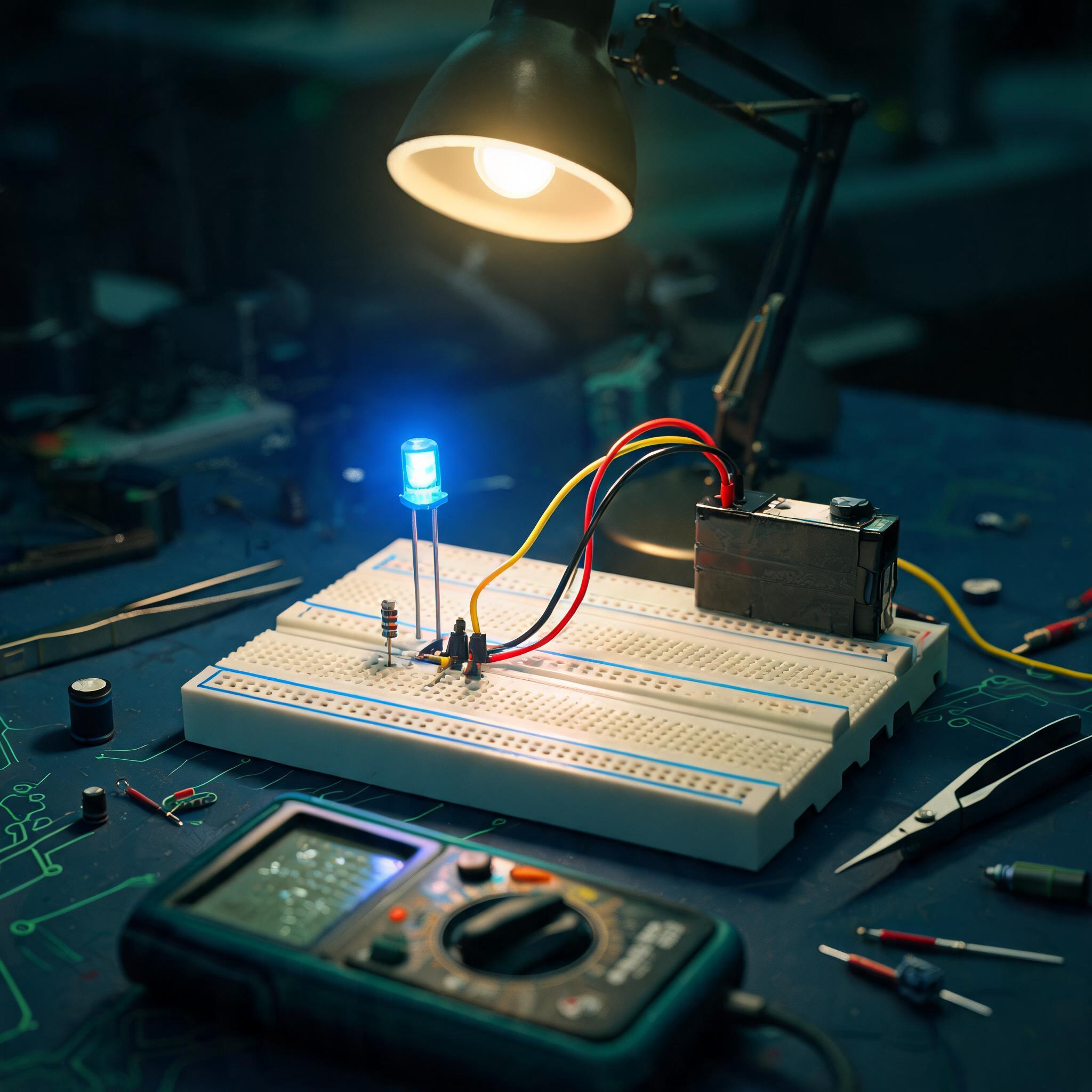
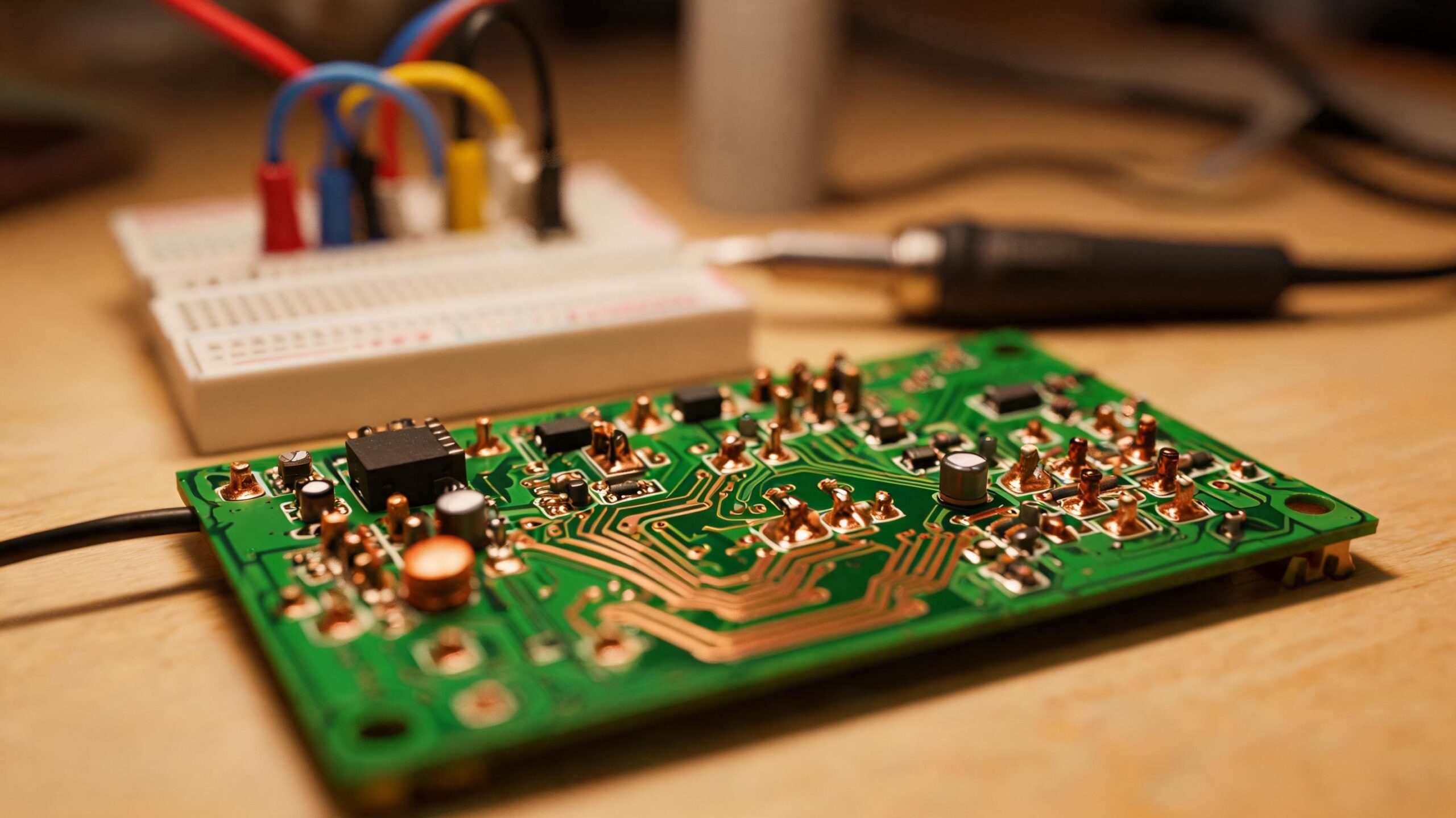
    O protótipo na breadboard funciona. O LED pisca, o sensor lê, o motor gira. Você mostra para alguém e a reação é “legal!” — seguida de “mas esses fiozinhos não vão cair?” E caem. Todo mundo que já levou um protótipo numa viagem de carro sabe: breadboard é para validar ideias, não para transportar realidades. A jornada do protótipo frágil ao produto sólido passa por uma palavra de três letras que assusta iniciantes: PCB.
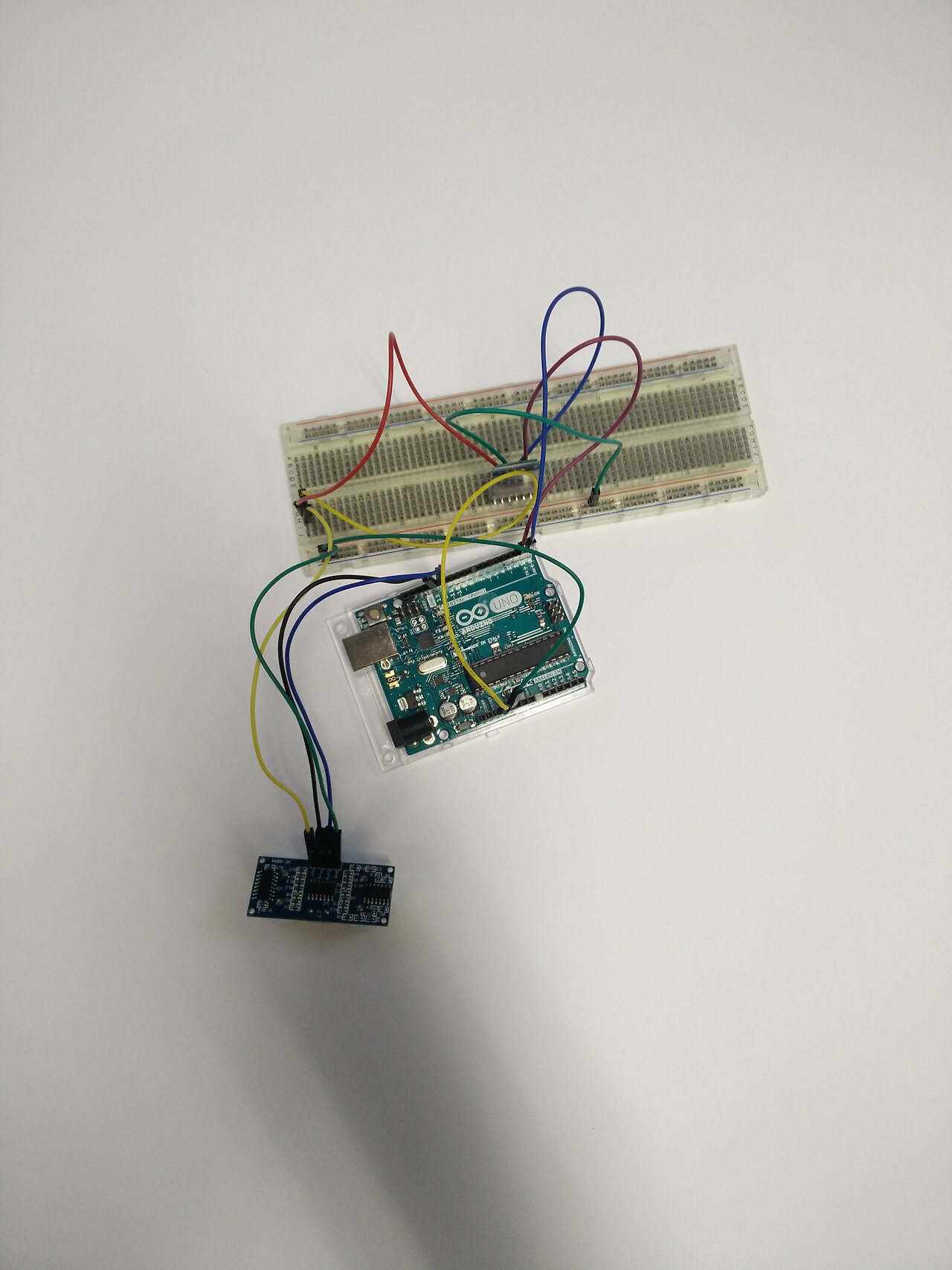
    Não precisa assustar. Em 2026, projetar e fabricar sua própria placa de circuito impresso é mais fácil — e mais barato — do que nunca.

    Os Quatro Estágios da Materialização

    Entenda o fluxo como uma escada de permanência: cada degrau é mais sólido e mais difícil de voltar atrás — mas também mais profissional:

    • Breadboard: prototipagem instantânea, zero solda, fácil de modificar. Duração esperada: horas a dias. Inimiga número 1: vibração e mal contato.
    • Protoboard / Perfboard: placa fenólica com furos padronizados. Você solda os componentes e faz as trilhas com fio esmaltado ou jumpers. Já é permanente, mas trabalhoso e feio. Custo: R$ 5-10. Bom para protótipos que vão ficar montados por semanas.
    • PCB caseiro (toner transfer): você imprime o layout em papel glossy com impressora laser, transfere o toner para a placa de cobre com calor (ferro de passar), corrói o cobre exposto com percloreto de ferro e perfura os furos. Resultado profissional, mas o processo é artesanal e a precisão depende da sua habilidade. Satisfatório? Muito. Repetível? Nem tanto.
    • PCB fabricado (JLCPCB / PCBWay): você envia arquivos Gerber para uma fábrica na China e recebe placas profissionais em casa, com máscara de solda colorida, serigrafia, furos metalizados, tudo. Custo: US$ 2 por 5 placas de 50×50mm + frete (~US$ 7-15). Tempo: 7-15 dias. Esse é o degrau onde seu projeto deixa de ser “coisa de hobby” e vira produto.

    KiCad: Sua Primeira PCB em 30 Minutos

    O KiCad é um software open-source de design de PCBs, mantido pelo CERN, que compete de igual para igual com ferramentas que custam milhares de dólares. É o padrão da comunidade maker. Baixe em kicad.org — versão estável mais recente.

    O fluxo do KiCad tem quatro etapas principais. Vamos criar uma placa simples: um LED com resistor controlado por um ESP32, com conector de bateria e regulador de tensão.

    1. Esquemático (Eeschema)

    No esquemático, você desenha o circuito — não a placa física. É um diagrama lógico: quais componentes existem e como estão conectados. Aqui você:

    • Adiciona símbolos: resistor (R), LED, capacitor, regulador AMS1117-3.3V, conector de bateria
    • Atribui footprints (o formato físico de cada componente — ex: resistor 0805, LED 5mm through-hole, conector JST PH 2.0mm)
    • Conecta os pinos com wires — o clique é satisfatório
    • Roda a verificação elétrica (ERC) para garantir que não há pino de saída conectado a outro pino de saída, sem GND flutuando

    2. Layout da Placa (Pcbnew)

    Aqui a mágica (e o quebra-cabeça) acontece. Você arrasta os footprints para a posição desejada na placa e traça as trilhas de cobre que conectam os pinos conforme o esquemático. Dicas de ouro:

    • Componentes na frente, trilhas atrás: para sua primeira placa de duas camadas, coloque todos os componentes na camada superior (F.Cu) e faça as trilhas na inferior (B.Cu). Facilita a solda manual.
    • Trilhas de 0.5 mm para sinais, 1 mm para alimentação: as trilhas de VCC e GND carregam mais corrente — faça-as mais largas.
    • Plano de terra (ground pour): preencha as áreas vazias com cobre conectado ao GND. Reduz ruído, facilita o roteamento (menos trilhas de GND para traçar) e dá um visual profissional.
    • Rode o DRC (Design Rule Check): verifica se trilhas se tocam onde não deveriam, se os furos estão muito próximos, se o silk screen invade pads. Sempre faça o DRC antes de gerar os Gerbers.

    3. Gerar Gerbers

    No KiCad, Arquivo > Fabricar > Gerbers. Selecione as camadas F.Cu, B.Cu, F.Silkscreen, B.Silkscreen, F.Mask, B.Mask, Edge.Cuts. Gere também o ficheiro de furação (Excellon). Comprima tudo num .zip.

    4. Encomendar

    Vá para JLCPCB.com ou PCBWay.com, faça upload do .zip, escolha a cor da máscara de solda (verde é clássico, mas azul e preto são lindos), e confirme. A JLCPCB tem preços imbatíveis para protótipos — literalmente US$ 2 + frete para 5 placas. A PCBWay tem melhor acabamento e opções flexíveis, mas é um pouco mais cara.

    O Momento do Envelope

    Abrir o pacote que chegou da China e ver sua placa — com seu nome no silkscreen, com suas trilhas, seu layout — é uma das experiências mais gratificantes que existem na eletrônica.

    Você olha para aquele retângulo verde com detalhes brancos e percebe que todos os componentes que antes estavam soltos na breadboard agora têm um lugar definitivo. O que era temporário virou permanente. O que era frágil virou sólido. Não é só uma placa — é a materialização de uma ideia que passou pelo seu cérebro, pelas suas mãos, pelos servidores do KiCad e por uma fábrica do outro lado do mundo.

    Na primeira vez que você solda os componentes na sua PCB e ela funciona de primeira, a sensação é de que você venceu a entropia. E venceu mesmo.

    Fontes e Referências

  • Seu Primeiro Projeto: O LED Que Mudou Tudo

    Existe um ritual de iniciação que todo maker, sem exceção, já executou. Não importa se você vai construir um robô autônomo ou uma estação meteorológica conectada à nuvem — você começa acendendo um LED. E quando aquele pontinho de luz vermelha pisca pela primeira vez obedecendo ao seu código, algo muda. O mundo físico, pela primeira vez, respondeu a você. Não é exagero dizer que esse momento é tão fundador quanto o primeiro “Hello, World” na tela do terminal. Só que aqui a saída não é texto — é fóton.

    Materiais

    Você precisa de quatro coisas. Literalmente quatro — uma quinta se você ainda não tiver instalado o software:

    • Arduino Uno R3 (original ou clone — Robocore R$ 119 ou FilipeFlop ~R$ 69)
    • LED vermelho difuso de 5mm (qualquer cor serve, mas vermelho é o clássico)
    • Resistor de 220Ω (código de cores: vermelho-vermelho-marrom-dourado)
    • Breadboard de 400 pontos (a placa branca com furinhos — FilipeFlop ~R$ 15)
    • Jumpers macho-macho (os fiozinhos coloridos)

    Custo total: entre R$ 80 e R$ 200 dependendo se você comprar o kit completo ou peças avulsas. Se puder, compre um kit iniciante Arduino na Robocore ou FilipeFlop — vem com dezenas de componentes e vai te poupar incontáveis idas ao Mercado Livre.

    Montagem

    O circuito é o mais simples possível depois de uma pilha e uma lâmpada — e ainda assim, cada elemento ensina algo:

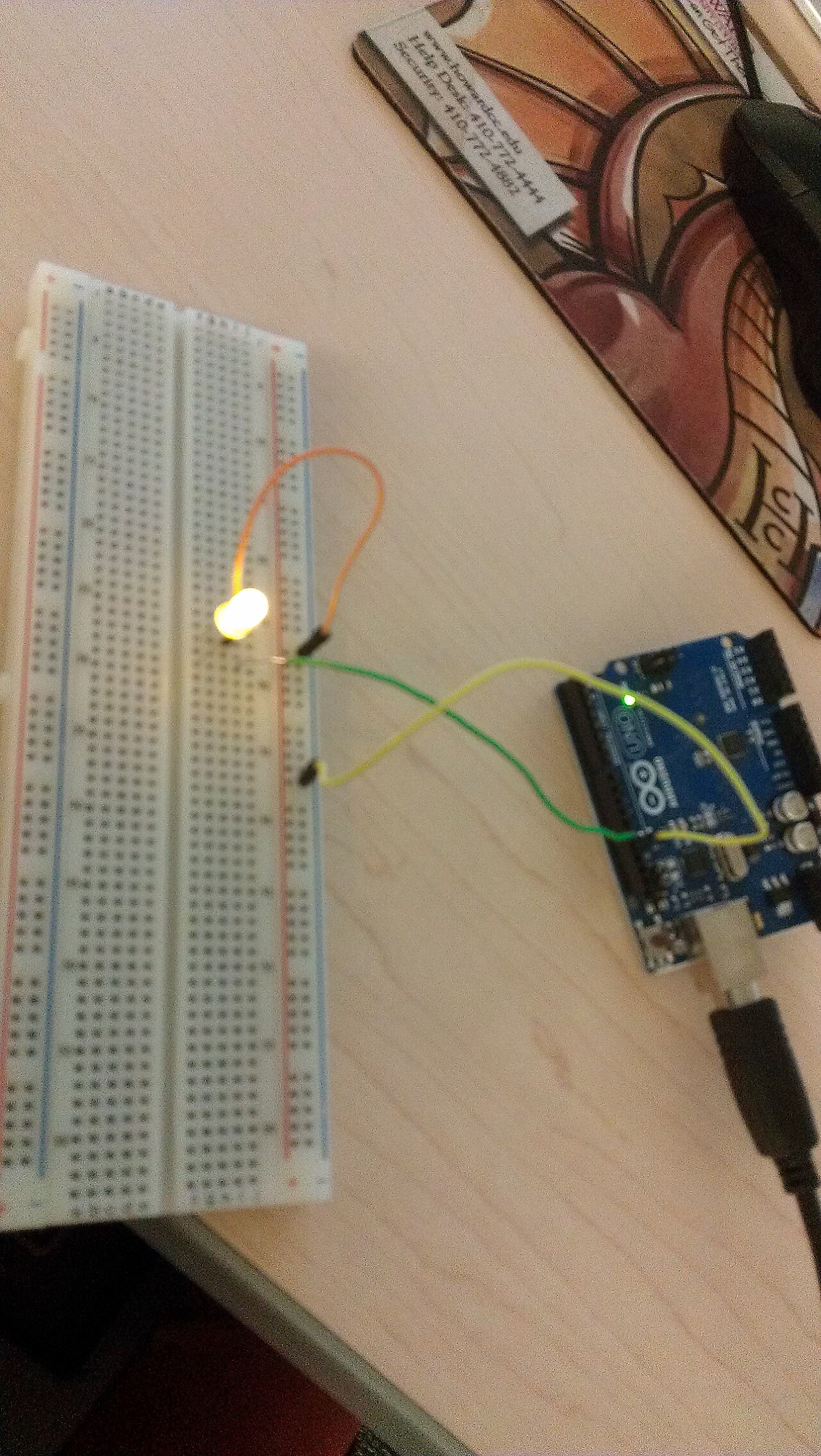
    1. Encaixe o LED na breadboard. O LED tem polaridade: a perna mais longa é o ânodo (positivo, +), a mais curta é o cátodo (negativo, -). Se você inverter, nada queima — mas o LED não acende.
    2. Conecte o resistor de 220Ω em série com o cátodo. Um lado do resistor vai no mesmo trilho da breadboard que a perna curta do LED; o outro lado vai em um trilho vazio. Por que 220Ω? Porque o pino digital do Arduino fornece 5V. O LED vermelho consome ~2V e ~20mA. Lei de Ohm: R = (5V – 2V) / 0,02A = 150Ω. Usamos 220Ω para uma margem de segurança — o LED brilha um pouco menos e dura para sempre.
    3. Conecte o jumper do resistor para o GND do Arduino. O trilho onde está o lado livre do resistor vai conectado ao pino GND (terra) do Arduino.
    4. Conecte um jumper do ânodo (perna longa) para o pino digital 13. O pino 13 é especial — ele tem um LED built-in na própria placa. Se seu LED externo acender, o built-in também acende. Dois pelo preço de um.

    Pronto. Circuito montado. Agora a mágica.

    Código

    Abra a Arduino IDE (se ainda não instalou, baixe em arduino.cc/en/software). Copie e cole o código abaixo:

    // Projeto 01 — Blink
    // Seu primeiro código Arduino. Bem-vindo(a).
    
    void setup() {
      // setup() roda uma única vez, no início
      pinMode(13, OUTPUT);  // Configura o pino 13 como saída
    }
    
    void loop() {
      // loop() roda para sempre, repetidamente
      digitalWrite(13, HIGH);  // Liga o pino 13 (5V)
      delay(1000);             // Espera 1000 milissegundos = 1 segundo
      digitalWrite(13, LOW);   // Desliga o pino 13 (0V)
      delay(1000);             // Espera mais 1 segundo
    }
    

    Vamos entender cada linha — porque copiar e colar sem entender é o oposto do que significa ser maker:

    • void setup(): função que roda uma vez quando o Arduino liga. Aqui você configura o hardware: quais pinos são entrada, quais são saída.
    • pinMode(13, OUTPUT): diz ao Arduino que o pino 13 vai ENVIAR sinal (5V ou 0V), não RECEBER.
    • void loop(): função que roda em loop infinito depois do setup. É o coração do programa.
    • digitalWrite(13, HIGH): coloca 5 volts no pino 13 — o LED acende.
    • delay(1000): pausa o programa por 1000 milissegundos. O LED fica aceso por 1 segundo.
    • digitalWrite(13, LOW): coloca 0 volts no pino 13 — o LED apaga.

    Para fazer o upload: conecte o Arduino no USB, selecione em Ferramentas > Porta a porta COM correspondente, clique na seta para direita (Upload). Em segundos, o LED começa a piscar.

    O Que Acabou de Acontecer (E Por Que É Importante)

    Você escreveu instruções em C++ numa tela. Essas instruções foram compiladas para código de máquina. Um chip do tamanho da unha do seu polegar interpretou esse código e controlou a voltagem em um pino específico, fazendo elétrons fluírem por um componente que emite fótons visíveis ao olho humano — tudo isso num ritmo que VOCÊ definiu.

    Isso não é trivial. É a ponte entre o abstrato e o concreto. Daqui pra frente, todo sensor, todo motor, todo display segue o mesmo princípio: pinos que você controla pelo código. Você só precisa aprender a sintaxe de cada um — o conceito fundamental você já domina.

    Troubleshooting: Meu LED Não Acendeu

    Respire. Acontece com todo mundo. Aqui estão as causas mais comuns:

    • LED invertido? A perna longa (+) precisa estar conectada ao pino 13; a curta (-), ao GND via resistor. Inverta e teste.
    • Resistor errado? Se você usou um resistor muito alto (ex: 10kΩ marrom-preto-laranja), o LED acende, mas tão fraco que você não vê. Confira o código de cores.
    • Porta COM errada? Na IDE do Arduino, vá em Ferramentas > Porta e selecione a porta que aparece quando você conecta o Arduino. No Windows, geralmente é COM3, COM4 ou superior. Se nada aparecer, reinstale o driver CH340 (clones chineses usam esse chip).
    • Placa selecionada errada? Ferramentas > Placa > Arduino Uno.
    • Esqueceu o GND? Se o jumper do resistor não estiver conectado ao GND do Arduino, o circuito está aberto — corrente não flui.

    Desafio: Vá Além

    Agora que o LED pisca, modifique o código. Mude o delay para 100 milissegundos e veja o pisca-pisca frenético. Adicione um segundo LED no pino 12, com seu próprio resistor, e faça-os alternar. Use analogWrite() (em pinos PWM: 3, 5, 6, 9, 10, 11) para controlar o brilho do LED com valores de 0 a 255.

    Parabéns. Você acaba de entrar para o clube. A partir daqui, é só expandir — um sensor de cada vez, um módulo de cada vez, um projeto de cada vez. O primeiro LED é sempre o mais difícil. Os próximos são mais fáceis. E logo você estará montando coisas que nem imaginava serem possíveis.

    Fontes e Referências