Tag: Python

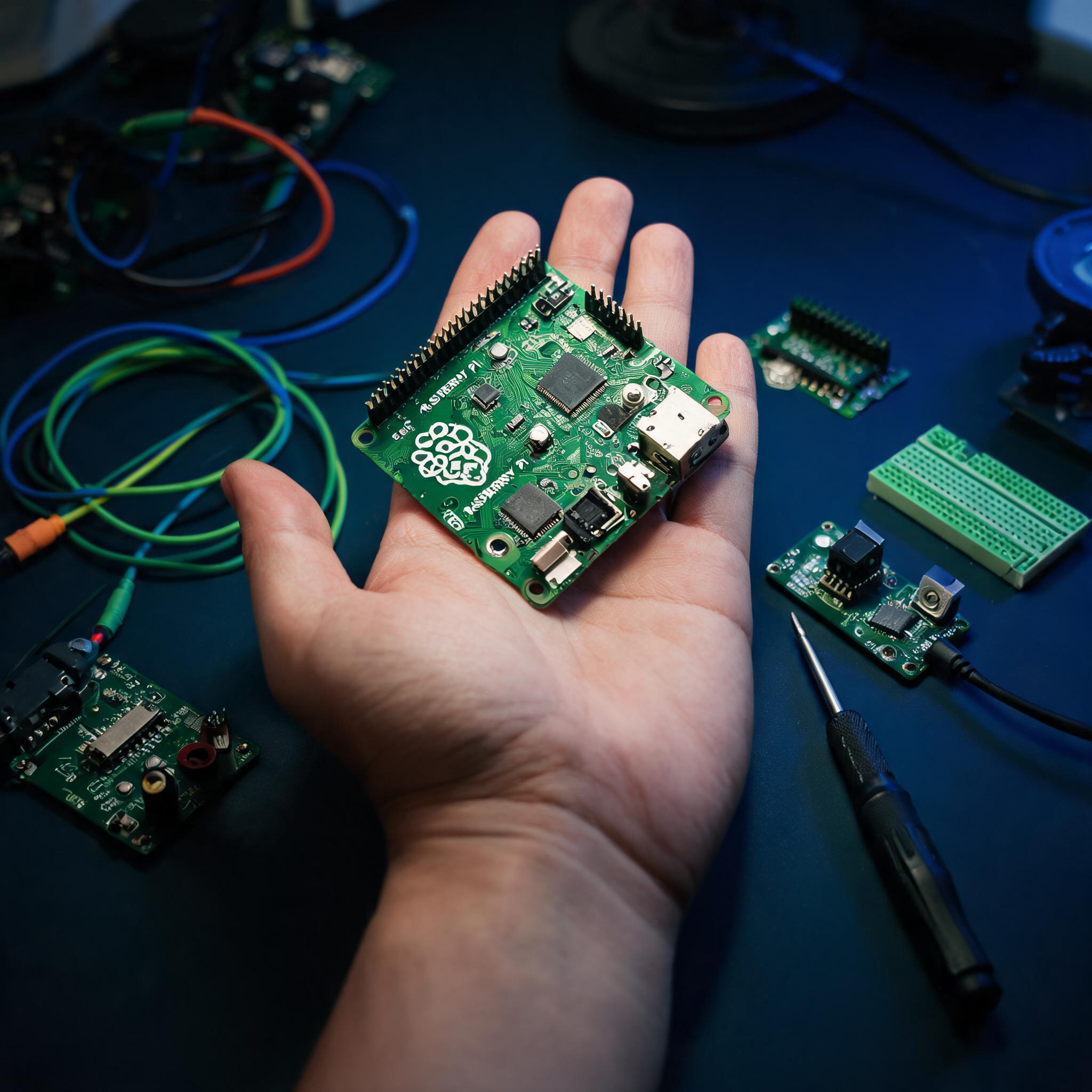
  • Raspberry Pi: O Computador Que Cabe na Palma

    Em 2006, Eben Upton trabalhava como diretor de estudos no St. John’s College, Cambridge. O problema que ele via ano após ano era desanimador: os candidatos ao curso de Ciência da Computação chegavam sabendo fazer websites e planilhas, mas nunca tinham mexido com hardware, nunca tinham programado em baixo nível, nunca tinham ligado um LED com código. Eles sabiam usar computadores, mas não sabiam o que eles eram.

    Upton reuniu um time no Laboratório de Computação de Cambridge e passou seis anos projetando um computador que fosse barato o suficiente para qualquer adolescente comprar com a mesada, poderoso o suficiente para programar de verdade, e aberto o suficiente para hackear sem medo. Em 29 de fevereiro de 2012, o Raspberry Pi Modelo B foi lançado. O site da fundação caiu em minutos. Em 2026, mais de 60 milhões de unidades depois, o “pequeno computador que podia” virou um ecossistema.

    Do Pi 1 ao Pi 5: Uma Evolução Impressionante

    A primeira versão do Pi tinha um processador ARM de 700 MHz, 256 MB de RAM e uma porta HDMI. Parece piada hoje, mas em 2012 era revolucionário por US$ 35. A evolução foi consistente:

    • Raspberry Pi 1 (2012): 700 MHz, 256 MB RAM, 2 USB, Ethernet 100Mbps, HDMI
    • Raspberry Pi 2 (2015): 900 MHz quad-core, 1 GB RAM — finalmente utilizável como desktop leve
    • Raspberry Pi 3 (2016): 1.2 GHz, WiFi e Bluetooth integrados — IoT sem dongles USB
    • Raspberry Pi 4 (2019): 1.5 GHz, até 8 GB RAM, USB 3.0, dual HDMI 4K — um computador de verdade
    • Raspberry Pi 5 (2023): 2.4 GHz, até 16 GB RAM, PCIe 2.0, RTC integrado, GPU VideoCore VII — performance comparável a um laptop de entrada

    Hoje, para o maker, recomendo o Raspberry Pi 4 com 4 GB como ponto ideal custo-benefício. O Pi 5 é mais rápido, mas para servidores, automação e projetos maker, o Pi 4 já é overkill. Se você quer desktop replacement, vá de Pi 5 com 8 GB.

    O Que Um Raspberry Pi Pode Ser

    Diferente do Arduino (que é um microcontrolador — roda um programa de cada vez, sem sistema operacional), o Raspberry Pi é um computador completo rodando Linux. Isso expande radicalmente os casos de uso:

    • Servidor web: com Nginx ou Apache2, você hospeda sites, APIs, dashboards. Um Pi 4 aguenta tráfego moderado sem suar.
    • Home Assistant: a central de automação residencial mais popular do mundo roda que é uma beleza num Pi 4. Controle luzes, sensores, câmeras, tudo local, sem nuvem.
    • Pi-hole: bloqueador de anúncios e rastreadores para toda a rede doméstica. Instala em 10 minutos e transforma sua navegação.
    • Media center: com LibreELEC/Kodi, o Pi vira uma central multimídia que toca qualquer codec, de H.264 a HEVC (Pi 5 suporta 4K60 HEVC por hardware).
    • Console retrô: RetroPie ou Batocera emulam de Atari 2600 a PlayStation 1. O Pi 5 emula até Dreamcast e PSP com folga.
    • Estação meteorológica: sensores de temperatura, umidade, pressão barométrica e qualidade do ar conectados via GPIO, com dados armazenados em InfluxDB, visualizados no Grafana.
    • Cluster de Kubernetes: junte 3 ou 4 Raspberry Pis em um cluster com K3s para aprender orquestração de containers como se fosse um datacenter em miniatura.
    • Cérebro de robô: com ROS (Robot Operating System), o Pi processa visão computacional e tomada de decisão enquanto delega controle de motores para Arduinos conectados via serial.

    Primeiro Projeto em 15 Minutos

    Vamos instalar o Raspberry Pi OS, conectar via SSH e acender um LED com Python. Você vai precisar de: Raspberry Pi (qualquer modelo), cartão microSD de 16 GB+, fonte USB-C 5V 3A, um LED 5mm, resistor 220Ω, jumpers fêmea-macho e breadboard.

    1. Gravar o Sistema

    Baixe o Raspberry Pi Imager no seu computador principal. Insira o microSD, abra o Imager e escolha: Raspberry Pi Device > seu modelo, Operating System > Raspberry Pi OS (64-bit), Storage > seu cartão SD. Antes de gravar, clique na engrenagem para configurar: hostname (ex: piprojeto.local), usuário/senha, WiFi e — essencial — habilite SSH. Grave.

    2. Conectar via SSH

    Insira o microSD no Pi, conecte a fonte e espere 1-2 minutos. No seu computador, abra o terminal e conecte:

    ssh usuario@piprojeto.local

    Se não encontrar o hostname, descubra o IP do Pi no roteador ou use um scanner como nmap. Quando o prompt aparecer, você está dentro de um servidor Linux que cabe na palma da mão.

    3. Acender LED com Python

    Monte o circuito no GPIO: ânodo do LED (perna longa) no pino GPIO 17 (pino físico 11), cátodo via resistor de 220Ω no GND (pino físico 9). Agora instale a biblioteca GPIO e crie o script:

    sudo apt update
    sudo apt install python3-gpiozero -y
    nano led.py
    

    Dentro do nano, escreva:

    from gpiozero import LED
    from time import sleep
    
    led = LED(17)
    
    while True:
        led.on()
        sleep(1)
        led.off()
        sleep(1)
    

    Salve (Ctrl+O, Enter, Ctrl+X) e execute: python3 led.py. O LED pisca. Você acabou de conectar o mundo da computação Linux ao mundo físico dos componentes eletrônicos. Isso é extraordinário.

    Fontes e Referências

  • Visão Computacional com OpenCV e Raspberry Pi: A Campainha Que Sabe Quem Chegou

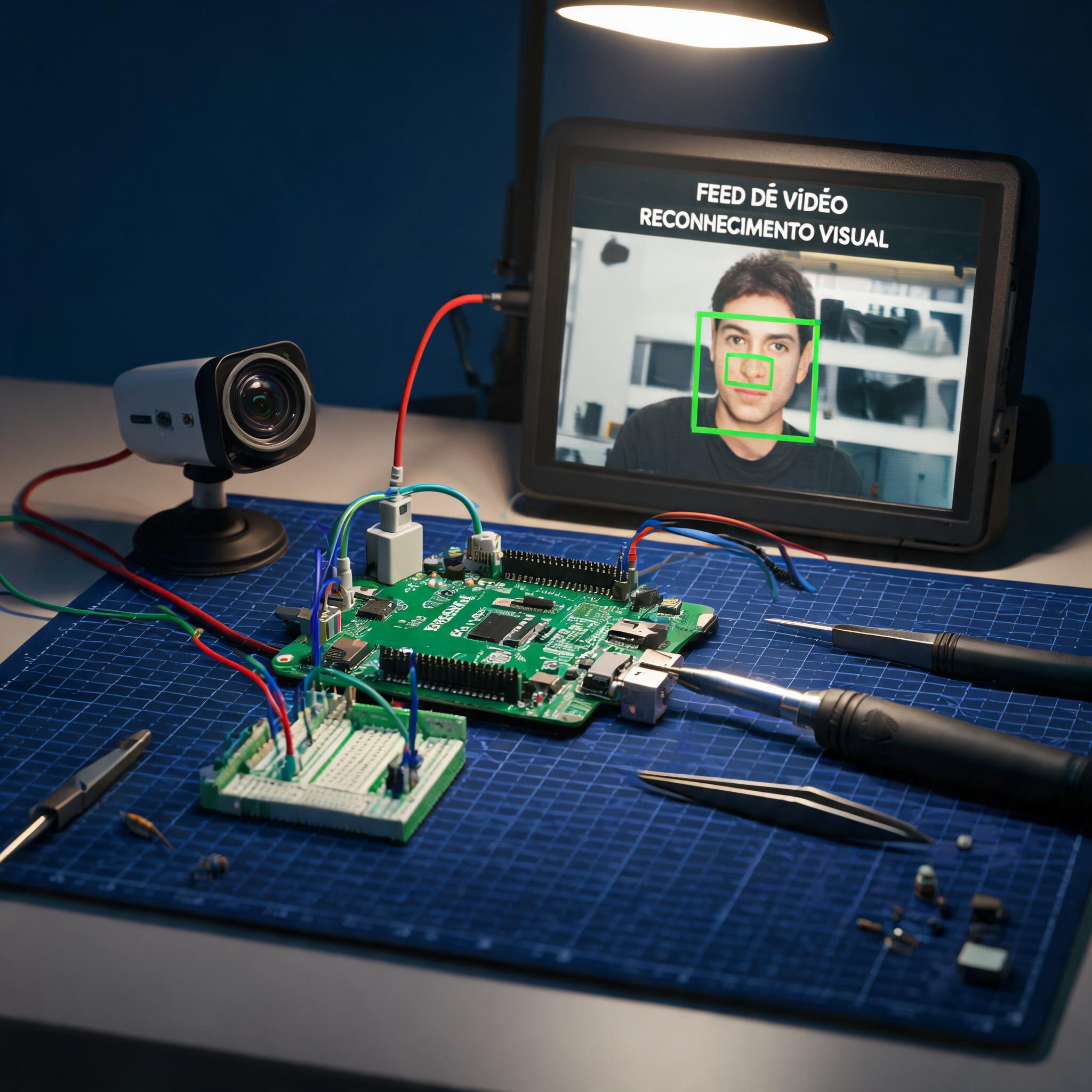
    Reconhecimento facial era coisa de filme de espionagem em 2010. Em 2026, é uma biblioteca Python de 15 linhas rodando num computador de R$ 400 que cabe na palma da mão. O que mudou não foi só o hardware — foi o OpenCV, o projeto de visão computacional open-source mais importante do planeta, que transformou processamento de imagem de especialidade acadêmica em commodity para makers. Hoje vou mostrar como montar uma campainha inteligente que reconhece quem está na porta, notifica seu celular e mantém um registro de visitantes — tudo rodando localmente num Raspberry Pi 5.

    OpenCV: 25 Anos de Olhos de Máquina

    O OpenCV (Open Source Computer Vision Library) nasceu em 1999 como um projeto interno da Intel Research, liderado por Gary Bradski. A ideia original era acelerar aplicações de visão computacional usando as instruções MMX dos processadores Intel da época. Em 2000, foi liberado como open-source sob licença BSD. Desde então, tornou-se a biblioteca mais usada do mundo para processamento de imagem: mais de 2500 algoritmos otimizados, suporte a GPUs via CUDA e OpenCL, bindings para Python, C++, Java, MATLAB.

    Em 2001, Paul Viola e Michael Jones publicaram um paper que mudou a história da detecção facial: um algoritmo capaz de detectar rostos em tempo real usando classificadores em cascata baseados em características Haar-like. Esse algoritmo foi incorporado ao OpenCV e, duas décadas depois, ainda é o ponto de entrada mais comum para quem quer brincar com visão computacional. Ele não é o mais preciso (redes neurais convolucionais são melhores), mas é absurdamente rápido e funciona em hardware modesto.

    O Hardware: Por Que Raspberry Pi 5

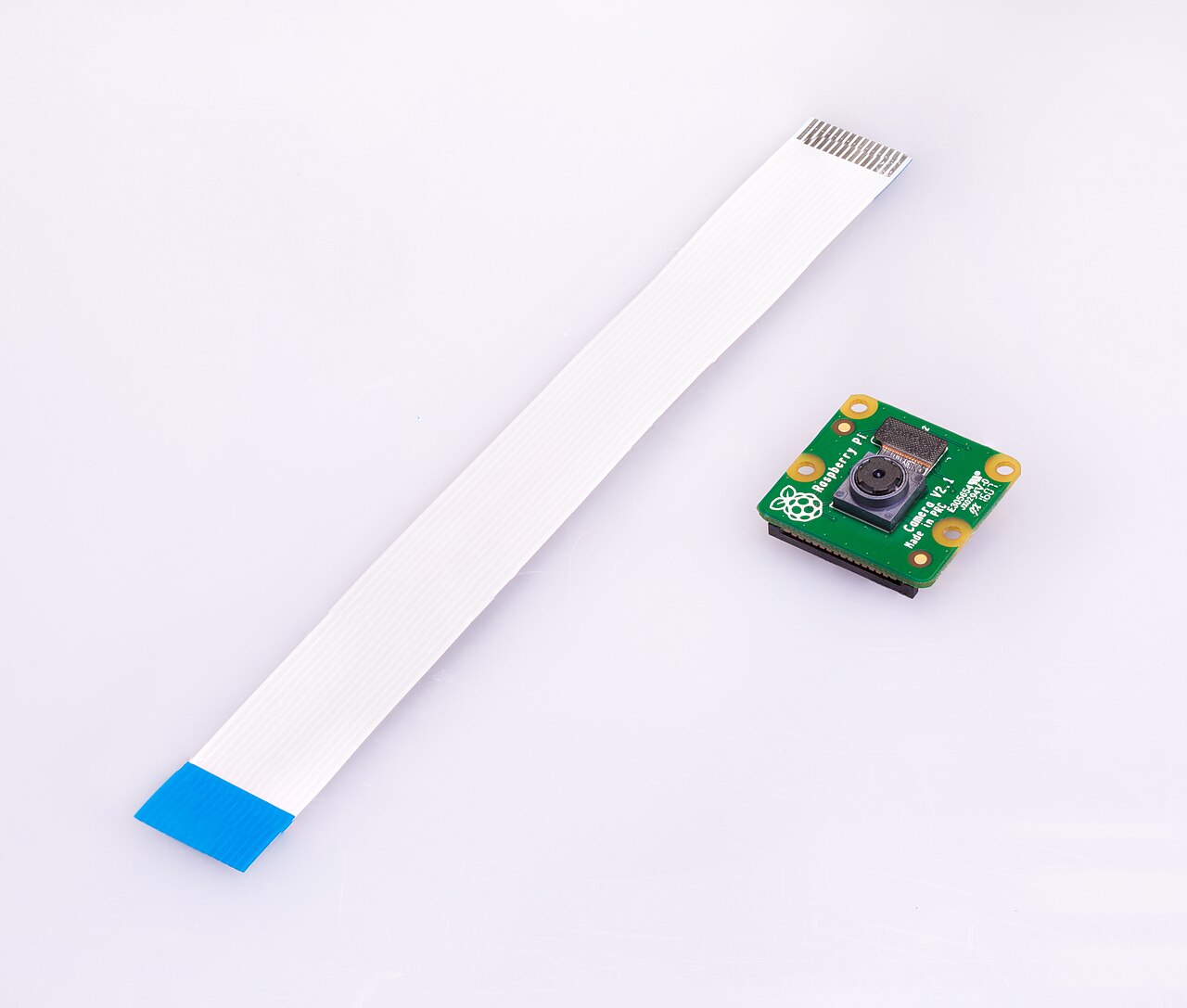
    O Raspberry Pi 5, lançado em outubro de 2023, é um salto geracional significativo. Com o chip BCM2712 quad-core ARM Cortex-A76 a 2.4 GHz, 4 ou 8 GB de RAM e suporte a PCIe 2.0 x1, ele tem potência para rodar detecção facial em tempo real a 15-30 FPS sem GPU externa. A versão de 4 GB custa ~R$ 400-500 no Brasil (via importadores como FilipeFlop ou Mercado Livre). Com uma câmera oficial Raspberry Pi Camera Module 3 (8 MP, autofoco, ~R$ 150), você tem uma plataforma de visão computacional poderosa por menos de R$ 600.

    Materiais

    • Raspberry Pi 5 (4 GB) com cartão microSD de 32 GB+
    • Raspberry Pi Camera Module 3 (ou uma webcam USB compatível com Linux)
    • Fonte 5V/3A USB-C
    • Um buzzer ativo 5V — para a campainha física
    • Um botão táctil — o “botão de campainha”
    • Resistor 10kΩ para pull-up do botão

    Mão na Massa: O Código

    Assumindo Raspberry Pi OS Bookworm instalado e Python 3.11 (vem de fábrica), instale as dependências:

    sudo apt update
    sudo apt install python3-opencv python3-picamera2
    pip install opencv-python face-recognition numpy
    

    O face-recognition é uma biblioteca construída sobre o dlib e o OpenCV por Adam Geitgey. Ela abstrai a complexidade de deep learning com uma API de três linhas — literalmente.

    Crie o arquivo campainha.py:

    import cv2
    import face_recognition
    import numpy as np
    from picamera2 import Picamera2
    from datetime import datetime
    import json
    import os
    
    # Inicializa a câmera
    picam2 = Picamera2()
    config = picam2.create_preview_configuration(main={"size": (640, 480)})
    picam2.configure(config)
    picam2.start()
    
    # Carrega fotos de referência (rostos conhecidos)
    known_encodings = []
    known_names = []
    
    # Crie uma pasta 'faces' com fotos nomeadas: joao.jpg, maria.jpg
    faces_dir = "faces"
    if os.path.exists(faces_dir):
        for filename in os.listdir(faces_dir):
            if filename.endswith((".jpg", ".png")):
                img = face_recognition.load_image_file(f"{faces_dir}/{filename}")
                encodings = face_recognition.face_encodings(img)
                if encodings:
                    known_encodings.append(encodings[0])
                    known_names.append(os.path.splitext(filename)[0])
    
    print(f"Rostos carregados: {known_names}")
    
    # Variáveis de estado
    last_detection = {}
    cooldown = 30  # segundos entre notificações da mesma pessoa
    
    def log_visit(name):
        """Registra a visita em JSON"""
        entry = {
            "timestamp": datetime.now().isoformat(),
            "person": name
        }
        print(f"VISITA: {name} às {entry['timestamp']}")
        # Salva no arquivo de log
        try:
            with open("visits_log.json", "r") as f:
                log = json.load(f)
        except:
            log = []
        log.append(entry)
        with open("visits_log.json", "w") as f:
            json.dump(log, f, indent=2)
    
    print("Campainha Inteligente Iniciada. Pressione Ctrl+C para sair.")
    
    while True:
        frame = picam2.capture_array()
        
        # OpenCV usa BGR, face_recognition usa RGB
        rgb_frame = cv2.cvtColor(frame, cv2.COLOR_BGR2RGB)
        
        # Reduz resolução para acelerar processamento
        small_frame = cv2.resize(rgb_frame, (0, 0), fx=0.25, fy=0.25)
        
        # Detecta localizações dos rostos
        face_locations = face_recognition.face_locations(small_frame)
        face_encodings = face_recognition.face_encodings(small_frame, face_locations)
        
        for (top, right, bottom, left), encoding in zip(face_locations, face_encodings):
            name = "Desconhecido"
            color = (0, 0, 255)  # Vermelho para desconhecidos
            
            # Compara com rostos conhecidos
            if known_encodings:
                matches = face_recognition.compare_faces(known_encodings, encoding, tolerance=0.6)
                if True in matches:
                    idx = matches.index(True)
                    name = known_names[idx]
                    color = (0, 255, 0)  # Verde para conhecidos
            
            # Escala de volta para o tamanho original
            top, right, bottom, left = [x * 4 for x in (top, right, bottom, left)]
            
            # Desenha o retângulo
            cv2.rectangle(frame, (left, top), (right, bottom), color, 2)
            cv2.putText(frame, name, (left, top - 10),
                        cv2.FONT_HERSHEY_SIMPLEX, 0.7, color, 2)
            
            # Log com cooldown
            now = datetime.now().timestamp()
            if name not in last_detection or (now - last_detection[name]) > cooldown:
                log_visit(name)
                last_detection[name] = now
        
        # Mostra o frame
        cv2.imshow("Campainha Inteligente", frame)
        
        if cv2.waitKey(1) & 0xFF == ord('q'):
            break
    
    cv2.destroyAllWindows()
    picam2.stop()
    

    Esse código faz cinco coisas: captura frames da câmera a 640×480, reduz para 160×120 para processar mais rápido, detecta rostos (Haar cascade acelerado por CNN via face_recognition), compara com uma base de rostos conhecidos e registra as visitas num arquivo JSON. Tudo local. Nada vai pra nuvem.

    Indo Além: Notificação no Celular

    O próximo passo é fazer a campainha notificar o celular quando alguém chega. Use o Pushover (app pago, US$ 5 vitalício) ou Telegram Bot API (grátis). Inclua isso no laço principal:

    import requests
    
    def notify(name):
        # Usando Telegram Bot API
        bot_token = "SEU_TOKEN"
        chat_id = "SEU_CHAT_ID"
        msg = f"Alguém na porta: {name}"
        url = f"https://api.telegram.org/bot{bot_token}/sendMessage"
        requests.post(url, json={"chat_id": chat_id, "text": msg})
    

    Agora você recebe uma notificação no celular com o nome de quem está na porta. Se for desconhecido, você decide se atende ou não — direto da notificação.

    Onde Isso Vai Parar

    A campainha que reconhece rostos é o portal de entrada para visão computacional maker. A partir daqui, você pode: detectar placas de carro no portão (EasyOCR + OpenCV), contar pessoas numa loja, identificar objetos numa esteira de produção, fazer leitura de medidores analógicos (gás, água, luz), classificar frutas numa máquina agrícola. O OpenCV é a biblioteca, o Raspberry Pi 5 é o cérebro — o limite é o problema que você quer resolver.

    E a pergunta filosófica que fica: se sua campainha sabe quem é você, quem mais precisa saber?

    Fontes e Referências