Tag: Maker

  • Impressão 3D: A Fábrica na Sua Mesa

    Impressão 3D: A Fábrica na Sua Mesa

    Em 1984, Chuck Hull patenteou a estereolitografia, a primeira tecnologia de impressão 3D. Por quase três décadas, a fabricação aditiva ficou confinada a laboratórios industriais, com máquinas que custavam centenas de milhares de dólares. O que aconteceu entre 2009 e hoje é uma das maiores histórias de democratização tecnológica já contadas — e o protagonista não foi uma empresa, foi um professor britânico com uma ideia maluca: uma impressora capaz de imprimir a si mesma.
    Impressão 3D: A Fábrica na Sua Mesa
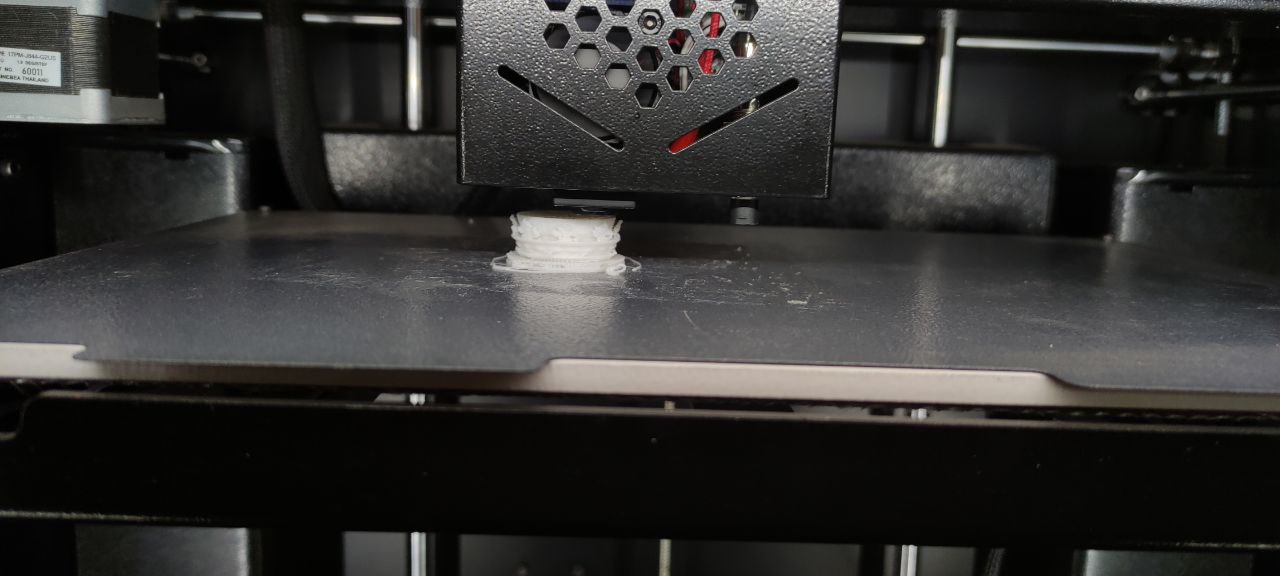
    Wikimedia Commons — CC BY-SA 4.0, autor HRostamani

    A Virada da Patente e o Efeito RepRap

    Em 2009, a patente central da tecnologia FDM (Fused Deposition Modeling), expirou. A Stratasys, detentora da patente, não podia mais impedir que outros fabricassem impressoras usando o mesmo princípio: um filamento plástico derretido, depositado camada por camada. Foi o sinal verde que Adrian Bowyer, da Universidade de Bath, esperava.

    Bowyer lançou o projeto RepRap (Replicating Rapid Prototyper) — uma impressora 3D de código aberto projetada para imprimir a maioria de suas próprias peças plásticas. A ideia era darwiniana: se a máquina pode se autorreplicar, ela evolui. E evoluiu. Da RepRap original nasceram dezenas de designs derivados — Mendel, Prusa i3, delta, CoreXY. Josef Průša, um desenvolvedor tcheco do projeto RepRap, fundou a Prusa Research em 2012. Hoje, a empresa dele é uma das maiores fabricantes de impressoras 3D do mundo, com mais de 1000 funcionários em Praga.

    FDM, SLA, SLS: Qual É Qual?

    Para o maker caseiro, três tecnologias importam:

    • FDM (Fused Deposition Modeling): Um filamento plástico (PLA, PETG, ABS, TPU) é derretido e extrudado por um bico aquecido, camada por camada. É a tecnologia mais barata, mais difundida e a que eu recomendo para começar. Resolução típica: 0,1–0,3mm por camada.
    • SLA (Stereolithography): Uma resina líquida é curada com luz UV (laser ou tela LCD). A resolução é absurdamente superior à FDM (0,025–0,05mm por camada), mas o pós-processamento envolve lavagem com álcool isopropílico e cura UV — é mais trabalhoso e os químicos são tóxicos. Para miniaturas, joias e peças de precisão, é imbatível.
    • SLS (Selective Laser Sintering): Um laser sinteriza pó de nylon, camada por camada. Não precisa de suportes (o pó não sinterizado serve como suporte natural). Para o maker caseiro, ainda é proibitivo em custo (~US$ 5000+), mas as patentes estão expirando e máquinas de entrada estão surgindo.

    O Que Procurar na Primeira Impressora em 2026

    O mercado de impressoras 3D FDM está num ponto incrível: máquinas que em 2018 custavam R$ 3000 hoje custam R$ 1200 e são melhores. Aqui está meu checklist:

    • Nivelamento automático: Não compre impressora sem auto-bed-leveling em 2026. Nivelar a mesa manualmente com um papel A4 é o principal motivo de desistência de iniciantes. Sensores de indução, BLTouch ou strain gauge — qualquer um serve, desde que seja automático.
    • Extrusor direct drive: O extrusor puxa o filamento e empurra para o hotend. No sistema Bowden, o motor fica longe do bico, causando retrações inconsistentes com filamentos flexíveis. Direct drive resolve isso.
    • Cama aquecida e magnética flexível: a cama magnética flexível é a melhor invenção desde o filamento PLA: você imprime, tira a placa, dobra levemente e a peça descola sozinha. Fim da espátula e dos dedos queimados.
    • Filamento compatível: no mínimo PLA e PETG. Se a máquina aguentar TPU e ABS, melhor — mas PLA cobre 80% dos casos de uso.

    No Brasil, marcas como Creality (Ender-3 V3 SE), Bambu Lab (A1 Mini) e Sovol (SV06) têm boa representação. A Ender-3 V3 SE é o meu “Arduino das impressoras 3D” — barata, enorme comunidade, peças de reposição em qualquer lugar.

    Não É Ferramenta, É Licença Para Criar

    O que a impressora 3D faz não é “imprimir objetos” — é transformar ideias em coisas num intervalo de horas. Antes dela, entre ter a ideia de um suporte, um encaixe, uma engrenagem e ter o objeto físico na mão, existiam semanas de espera, pedidos mínimos de fábrica, orçamentos que não compensavam para uma unidade.

    Agora você pensa num suporte para o celular que encaixa perfeitamente na sua mesa, modela no Fusion 360 ou no FreeCAD, fatia no PrusaSlicer ou Cura e, três horas depois, ele existe. Essa mudança é cognitiva: você começa a ver o mundo como uma coleção de objetos que poderiam ser diferentes — e você tem o poder de fazer essa diferença.

    Minha dica: comece com PLA (ácido polilático). É biodegradável, não tem cheiro forte, imprime em temperaturas baixas (~200°C) e não exige cama aquecida (embora ajude). Depois migre para PETG quando precisar de resistência mecânica — ele é o meio-termo entre a facilidade do PLA e a robustez do ABS, sem a toxicidade deste último.

    Software Para Começar

    Você vai precisar de dois tipos de software:

    Fontes e Referências

  • Seu Primeiro Projeto: O LED Que Mudou Tudo

    Seu Primeiro Projeto: O LED Que Mudou Tudo

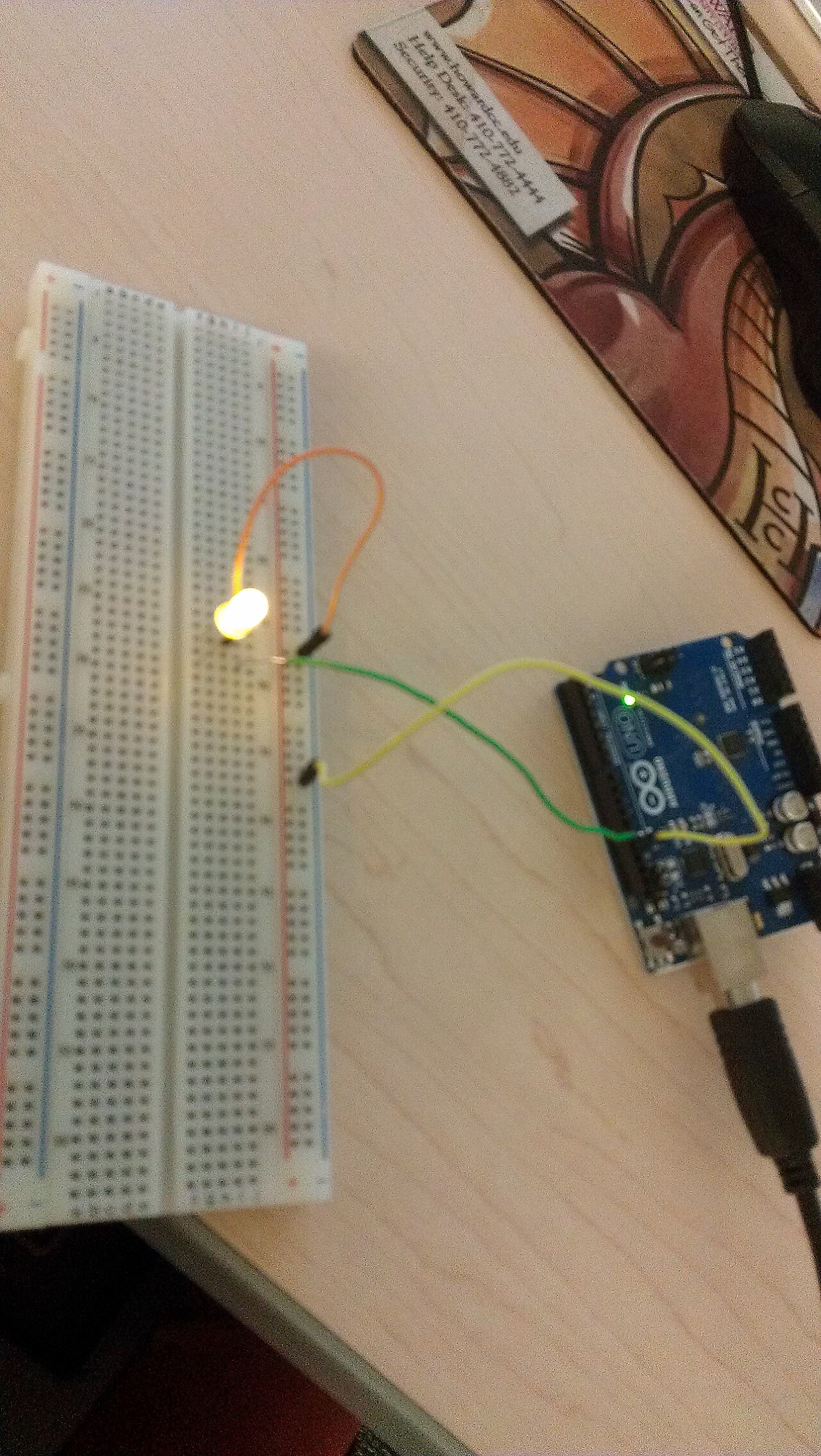
    Existe um ritual de iniciação que todo maker, sem exceção, já executou. Não importa se você vai construir um robô autônomo ou uma estação meteorológica conectada à nuvem — você começa acendendo um LED. E quando aquele pontinho de luz vermelha pisca pela primeira vez obedecendo ao seu código, algo muda. O mundo físico, pela primeira vez, respondeu a você. Não é exagero dizer que esse momento é tão fundador quanto o primeiro “Hello, World” na tela do terminal. Só que aqui a saída não é texto — é fóton.

    Seu Primeiro Projeto: O LED Que Mudou Tudo
    Wikimedia Commons — CC BY-SA 3.0, autor Khaifuture

    Materiais

    Você precisa de quatro coisas. Literalmente quatro — uma quinta se você ainda não tiver instalado o software:

    • Arduino Uno R3 (original ou clone — Robocore R$ 119 ou FilipeFlop ~R$ 69)
    • LED vermelho difuso de 5mm (qualquer cor serve, mas vermelho é o clássico)
    • Resistor de 220Ω (código de cores: vermelho-vermelho-marrom-dourado)
    • Breadboard de 400 pontos (a placa branca com furinhos — FilipeFlop ~R$ 15)
    • Jumpers macho-macho (os fiozinhos coloridos)

    Custo total: entre R$ 80 e R$ 200 dependendo se você comprar o kit completo ou peças avulsas. Se puder, compre um kit iniciante Arduino na Robocore ou FilipeFlop — vem com dezenas de componentes e vai te poupar incontáveis idas ao Mercado Livre.

    Montagem

    O circuito é o mais simples possível depois de uma pilha e uma lâmpada — e ainda assim, cada elemento ensina algo:

    1. Encaixe o LED na breadboard. O LED tem polaridade: a perna mais longa é o ânodo (positivo, +), a mais curta é o cátodo (negativo, -). Se você inverter, nada queima — mas o LED não acende.
    2. Conecte o resistor de 220Ω em série com o cátodo. Um lado do resistor vai no mesmo trilho da breadboard que a perna curta do LED; o outro lado vai em um trilho vazio. Por que 220Ω? Porque o pino digital do Arduino fornece 5V. O LED vermelho consome ~2V e ~20mA. Lei de Ohm: R = (5V – 2V) / 0,02A = 150Ω. Usamos 220Ω para uma margem de segurança — o LED brilha um pouco menos e dura para sempre.
    3. Conecte o jumper do resistor para o GND do Arduino. O trilho onde está o lado livre do resistor vai conectado ao pino GND (terra) do Arduino.
    4. Conecte um jumper do ânodo (perna longa) para o pino digital 13. O pino 13 é especial — ele tem um LED built-in na própria placa. Se seu LED externo acender, o built-in também acende. Dois pelo preço de um.

    Pronto. Circuito montado. Agora a mágica.

    Código

    Abra a Arduino IDE (se ainda não instalou, baixe em arduino.cc/en/software). Copie e cole o código abaixo:

    // Projeto 01 — Blink
    // Seu primeiro código Arduino. Bem-vindo(a).
    
    void setup() {
      // setup() roda uma única vez, no início
      pinMode(13, OUTPUT);  // Configura o pino 13 como saída
    }
    
    void loop() {
      // loop() roda para sempre, repetidamente
      digitalWrite(13, HIGH);  // Liga o pino 13 (5V)
      delay(1000);             // Espera 1000 milissegundos = 1 segundo
      digitalWrite(13, LOW);   // Desliga o pino 13 (0V)
      delay(1000);             // Espera mais 1 segundo
    }
    

    Vamos entender cada linha — porque copiar e colar sem entender é o oposto do que significa ser maker:

    • void setup(): função que roda uma vez quando o Arduino liga. Aqui você configura o hardware: quais pinos são entrada, quais são saída.
    • pinMode(13, OUTPUT): diz ao Arduino que o pino 13 vai ENVIAR sinal (5V ou 0V), não RECEBER.
    • void loop(): função que roda em loop infinito depois do setup. É o coração do programa.
    • digitalWrite(13, HIGH): coloca 5 volts no pino 13 — o LED acende.
    • delay(1000): pausa o programa por 1000 milissegundos. O LED fica aceso por 1 segundo.
    • digitalWrite(13, LOW): coloca 0 volts no pino 13 — o LED apaga.

    Para fazer o upload: conecte o Arduino no USB, selecione em Ferramentas > Porta a porta COM correspondente, clique na seta para direita (Upload). Em segundos, o LED começa a piscar.

    O Que Acabou de Acontecer (E Por Que É Importante)

    Você escreveu instruções em C++ numa tela. Essas instruções foram compiladas para código de máquina. Um chip do tamanho da unha do seu polegar interpretou esse código e controlou a voltagem em um pino específico, fazendo elétrons fluírem por um componente que emite fótons visíveis ao olho humano — tudo isso num ritmo que VOCÊ definiu.

    Isso não é trivial. É a ponte entre o abstrato e o concreto. Daqui pra frente, todo sensor, todo motor, todo display segue o mesmo princípio: pinos que você controla pelo código. Você só precisa aprender a sintaxe de cada um — o conceito fundamental você já domina.

    Troubleshooting: Meu LED Não Acendeu

    Respire. Acontece com todo mundo. Aqui estão as causas mais comuns:

    • LED invertido? A perna longa (+) precisa estar conectada ao pino 13; a curta (-), ao GND via resistor. Inverta e teste.
    • Resistor errado? Se você usou um resistor muito alto (ex: 10kΩ marrom-preto-laranja), o LED acende, mas tão fraco que você não vê. Confira o código de cores.
    • Porta COM errada? Na IDE do Arduino, vá em Ferramentas > Porta e selecione a porta que aparece quando você conecta o Arduino. No Windows, geralmente é COM3, COM4 ou superior. Se nada aparecer, reinstale o driver CH340 (clones chineses usam esse chip).
    • Placa selecionada errada? Ferramentas > Placa > Arduino Uno.
    • Esqueceu o GND? Se o jumper do resistor não estiver conectado ao GND do Arduino, o circuito está aberto — corrente não flui.

    Desafio: Vá Além

    Agora que o LED pisca, modifique o código. Mude o delay para 100 milissegundos e veja o pisca-pisca frenético. Adicione um segundo LED no pino 12, com seu próprio resistor, e faça-os alternar. Use analogWrite() (em pinos PWM: 3, 5, 6, 9, 10, 11) para controlar o brilho do LED com valores de 0 a 255.

    Parabéns. Você acaba de entrar para o clube. A partir daqui, é só expandir — um sensor de cada vez, um módulo de cada vez, um projeto de cada vez. O primeiro LED é sempre o mais difícil. Os próximos são mais fáceis. E logo você estará montando coisas que nem imaginava serem possíveis.

    Fontes e Referências

  • Arduino: O Microcontrolador Que Mudou Tudo

    Arduino: O Microcontrolador Que Mudou Tudo

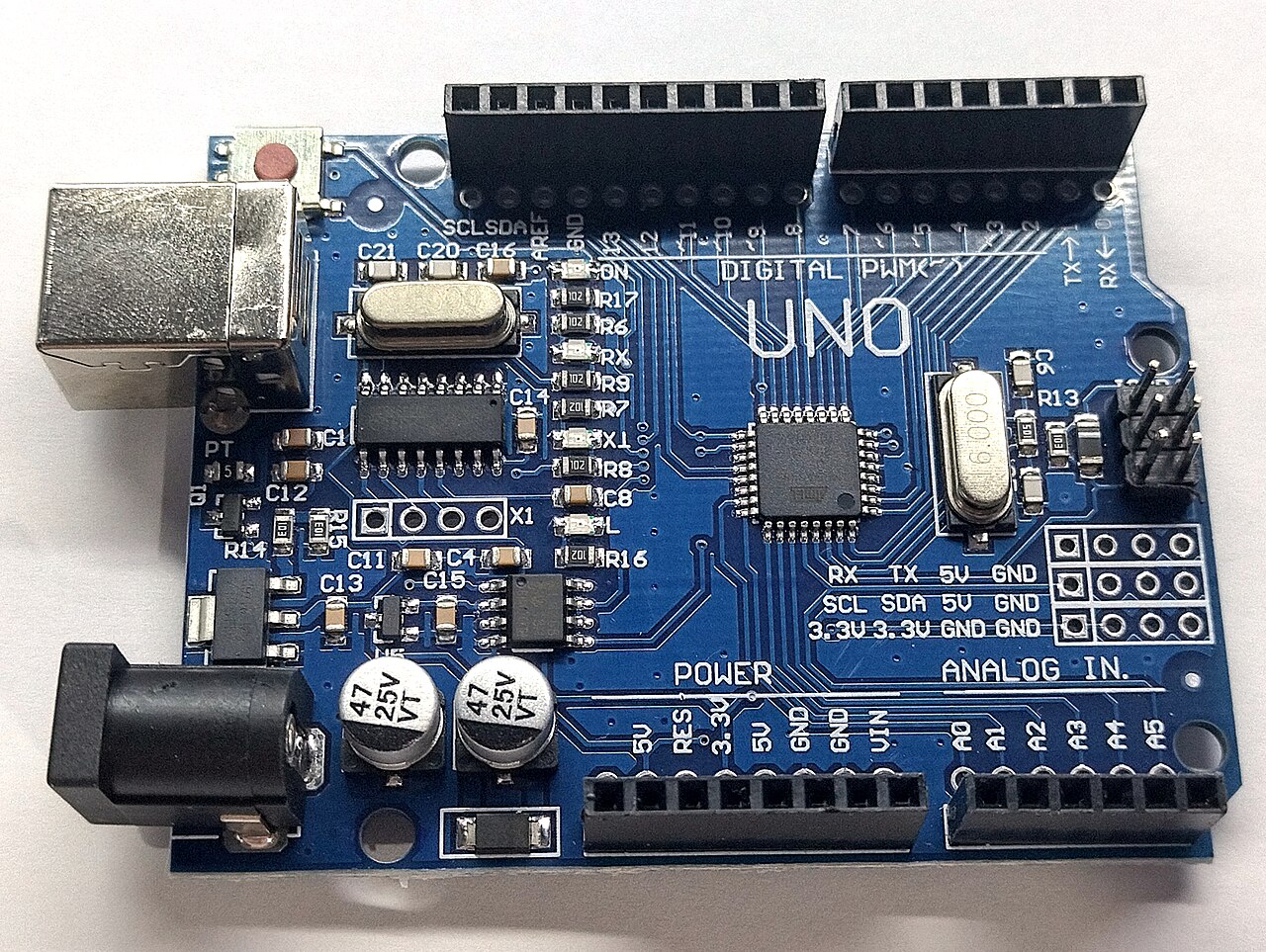
    Em 2005, na cidade de Ivrea, norte da Itália, um professor chamado Massimo Banzi enfrentava um problema que todo educador de tecnologia conhece: os alunos não tinham dinheiro para comprar as ferramentas de prototipagem que custavam centenas de dólares. A solução que ele criou com sua equipe no Interaction Design Institute Ivrea quase foi cancelada — o orientador acadêmico do projeto achou o circuito “simples demais” para justificar uma tese. Vinte anos depois, esse “simples demais” vendeu mais de 30 milhões de placas e redefiniu o que significa aprender eletrônica.

    Arduino: O Microcontrolador Que Mudou Tudo
    Wikimedia Commons — CC0, autor JrawX

    O Bebê Que Ninguém Quis

    A placa que hoje está em laboratórios de escolas, garagens e até na Estação Espacial Internacional nasceu da necessidade prática de uma ferramenta barata. Na época, um microcontrolador programável custava facilmente US$ 100 — fora o programador externo, o ambiente de desenvolvimento proprietário e a documentação em linguagem de engenheiro. Banzi e sua equipe — David Cuartielles, Tom Igoe, Gianluca Martino e David Mellis — criaram um hardware baseado no ATmega8 da Atmel, com uma interface USB (novidade na época!) e um ambiente de programação simplificado em Processing/Wiring.

    O nome veio do Bar di Re Arduino, em Ivrea, onde o grupo se reunia. Sim, o microcontrolador mais famoso do mundo tem nome de bar.

    O pulo do gato não foi técnico — foi político. A equipe decidiu liberar o projeto como open-source hardware, permitindo que qualquer pessoa fabricasse, modificasse e vendesse suas próprias versões. Isso gerou o que hoje chamamos de “clones” — placas compatíveis de dezenas de fabricantes, algumas custando menos de US$ 3. A Atmel inicialmente torceu o nariz, mas depois percebeu que o Arduino vendia mais chips do que qualquer campanha de marketing.

    O Que Faz o Arduino Especial

    Quem olha pela primeira vez vê uma plaquinha azul (ou verde, ou preta, ou roxa — bem-vindo ao mundo dos clones) com um chip preto no meio, conectores prateados nas laterais e um LED laranja que pisca. O que não se vê é o ecossistema:

    • IDE simples: Escrever código para microcontrolador antes do Arduino significava lidar com compiladores obscuros, programadores externos, fusíveis e makefiles. O Arduino IDE trouxe um botão “Upload” — e só. Você escreve, clica, e o código está rodando.
    • Comunidade gigante: Milhões de tutoriais, fóruns, bibliotecas, projetos no Instructables e GitHub. Qualquer dúvida que você tiver, alguém já teve — e documentou a solução.
    • Shields: Placas que se encaixam no Arduino como peças de LEGO: shield ethernet, shield motor, shield GPS, shield display. A modularidade na prática.
    • Open-source: Você pode baixar o esquemático, modificar no KiCad e fabricar sua própria versão. Isso é revolução, não feature.

    Arduino em 2026: Ainda Relevante?

    Com o ESP32 entregando WiFi, Bluetooth e dois núcleos por menos de R$ 30, e o Raspberry Pi Pico trazendo o RP2040 dual-core com PIO programável, alguém poderia declarar o Arduino “obsoleto”. Seria um erro.

    O Arduino ainda é a melhor primeira placa para aprender eletrônica. Por quê? Três motivos:

    1. Tensão de 5V: a maioria dos sensores e módulos do mercado opera em 5V. O ESP32 e o Pi Pico operam em 3.3V, exigindo level shifters — mais uma camada de complexidade que um iniciante não precisa.
    2. Robustez: inverter a polaridade num Arduino Uno raramente queima a placa. Num ESP32, você pode perder o regulador de tensão. Arduino é tanque de guerra.
    3. Documentação incomparável: todo sensor, todo módulo, todo shield tem tutorial para Arduino. A curva de aprendizado com outros microcontroladores é mais íngreme.

    Qual Placa Comprar em 2026

    Se você está começando agora, minha recomendação é simples: Arduino Uno R3 (original ou clone confiável). Aqui está o raciocínio:

    • Não compre Arduino Uno R4 como primeira placa. É mais potente (32 bits, ARM Cortex-M4), mas a compatibilidade com shields e bibliotecas 5V não é 100%. Vá de R3, que tem duas décadas de ecossistema maduro.
    • Clone é ok, desde que de qualidade. Marcas como Robocore (Brasil) vendem clones confiáveis.
    • Não comece com Arduino Nano — você vai precisar de um cabo FTDI externo para programar algumas versões, e o formato menor dificulta a prototipagem em breadboard.

    Preço no Brasil em 2026: Arduino Uno R3 original ~R$ 120-180. Clone de qualidade ~R$ 50-80. Ambos vão te levar exatamente ao mesmo lugar.

    O Legado

    O Arduino não “venceu” porque era o melhor microcontrolador — o ATmega328P é um chip modesto para os padrões de 2026. Ele venceu porque resolveu o problema certo na hora certa: tirou a eletrônica da torre de marfim e colocou na mesa da cozinha. Enquanto existir alguém querendo acender o primeiro LED, o Arduino terá lugar.

    Fontes e Referências

  • Visão Computacional com OpenCV e Raspberry Pi: A Campainha Que Sabe Quem Chegou

    Visão Computacional com OpenCV e Raspberry Pi: A Campainha Que Sabe Quem Chegou

    Reconhecimento facial era coisa de filme de espionagem em 2010. Em 2026, é uma biblioteca Python de 15 linhas rodando num computador de R$ 400 que cabe na palma da mão. O que mudou não foi só o hardware — foi o OpenCV, o projeto de visão computacional open-source mais importante do planeta, que transformou processamento de imagem de especialidade acadêmica em commodity para makers. Hoje vou mostrar como montar uma campainha inteligente que reconhece quem está na porta, notifica seu celular e mantém um registro de visitantes — tudo rodando localmente num Raspberry Pi 5.

    Visão Computacional com OpenCV e Raspberry Pi: A Campainha Que Sabe Quem Chegou
    Wikimedia Commons — CC BY-SA 4.0, autor the Raspberry Pi Foundation

    OpenCV: 25 Anos de Olhos de Máquina

    O OpenCV (Open Source Computer Vision Library) nasceu em 1999 como um projeto interno da Intel Research, liderado por Gary Bradski. A ideia original era acelerar aplicações de visão computacional usando as instruções MMX dos processadores Intel da época. Em 2000, foi liberado como open-source sob licença BSD. Desde então, tornou-se a biblioteca mais usada do mundo para processamento de imagem: mais de 2500 algoritmos otimizados, suporte a GPUs via CUDA e OpenCL, bindings para Python, C++, Java, MATLAB.

    Em 2001, Paul Viola e Michael Jones publicaram um paper que mudou a história da detecção facial: um algoritmo capaz de detectar rostos em tempo real usando classificadores em cascata baseados em características Haar-like. Esse algoritmo foi incorporado ao OpenCV e, duas décadas depois, ainda é o ponto de entrada mais comum para quem quer brincar com visão computacional. Ele não é o mais preciso (redes neurais convolucionais são melhores), mas é absurdamente rápido e funciona em hardware modesto.

    O Hardware: Por Que Raspberry Pi 5

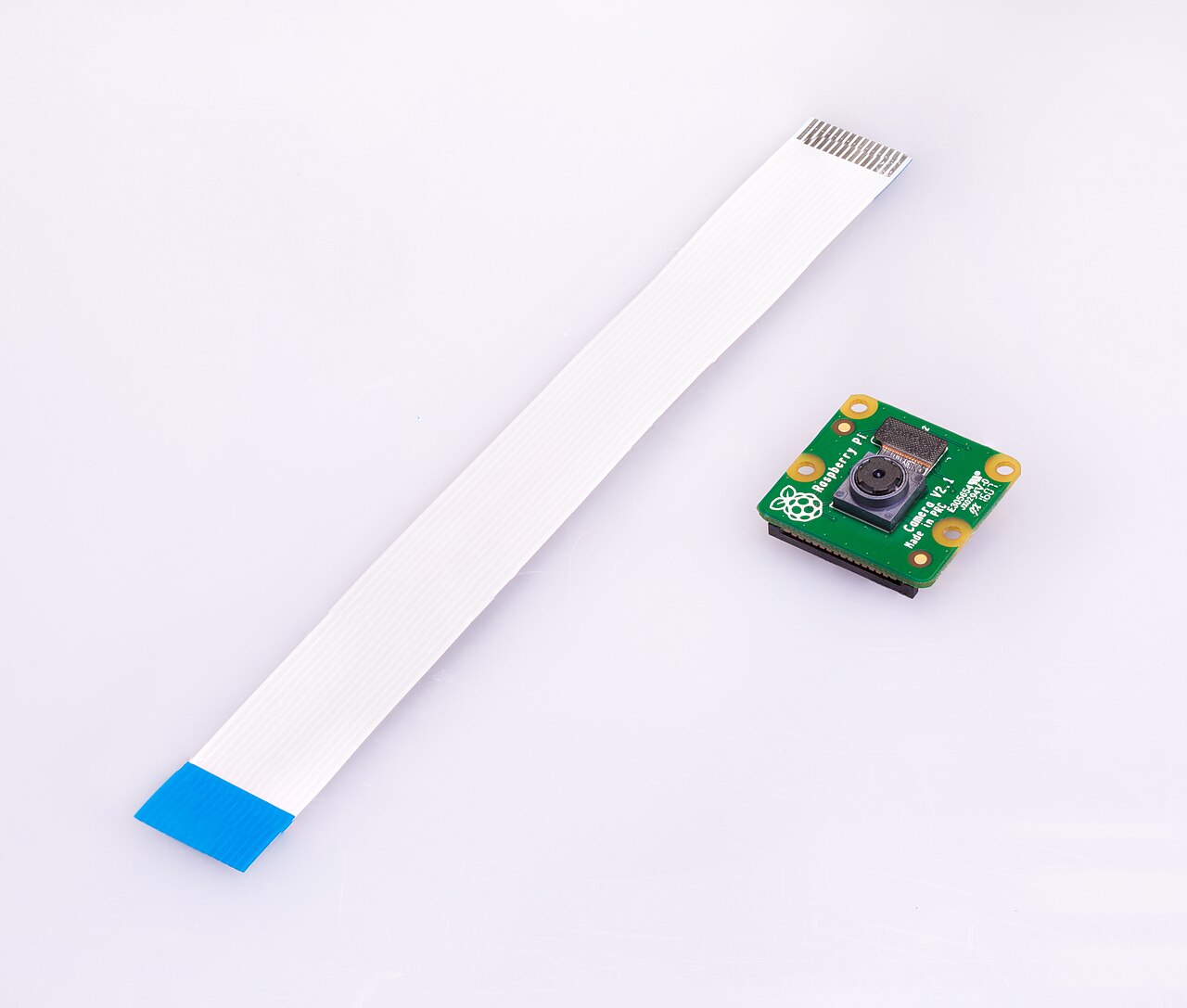
    O Raspberry Pi 5, lançado em outubro de 2023, é um salto geracional significativo. Com o chip BCM2712 quad-core ARM Cortex-A76 a 2.4 GHz, 4 ou 8 GB de RAM e suporte a PCIe 2.0 x1, ele tem potência para rodar detecção facial em tempo real a 15-30 FPS sem GPU externa. A versão de 4 GB custa ~R$ 400-500 no Brasil (via importadores como FilipeFlop ou Mercado Livre). Com uma câmera oficial Raspberry Pi Camera Module 3 (8 MP, autofoco, ~R$ 150), você tem uma plataforma de visão computacional poderosa por menos de R$ 600.

    Materiais

    • Raspberry Pi 5 (4 GB) com cartão microSD de 32 GB+
    • Raspberry Pi Camera Module 3 (ou uma webcam USB compatível com Linux)
    • Fonte 5V/3A USB-C
    • Um buzzer ativo 5V — para a campainha física
    • Um botão táctil — o “botão de campainha”
    • Resistor 10kΩ para pull-up do botão

    Mão na Massa: O Código

    Assumindo Raspberry Pi OS Bookworm instalado e Python 3.11 (vem de fábrica), instale as dependências:

    sudo apt update
    sudo apt install python3-opencv python3-picamera2
    pip install opencv-python face-recognition numpy
    

    O face-recognition é uma biblioteca construída sobre o dlib e o OpenCV por Adam Geitgey. Ela abstrai a complexidade de deep learning com uma API de três linhas — literalmente.

    Crie o arquivo campainha.py:

    import cv2
    import face_recognition
    import numpy as np
    from picamera2 import Picamera2
    from datetime import datetime
    import json
    import os
    
    # Inicializa a câmera
    picam2 = Picamera2()
    config = picam2.create_preview_configuration(main={"size": (640, 480)})
    picam2.configure(config)
    picam2.start()
    
    # Carrega fotos de referência (rostos conhecidos)
    known_encodings = []
    known_names = []
    
    # Crie uma pasta 'faces' com fotos nomeadas: joao.jpg, maria.jpg
    faces_dir = "faces"
    if os.path.exists(faces_dir):
        for filename in os.listdir(faces_dir):
            if filename.endswith((".jpg", ".png")):
                img = face_recognition.load_image_file(f"{faces_dir}/{filename}")
                encodings = face_recognition.face_encodings(img)
                if encodings:
                    known_encodings.append(encodings[0])
                    known_names.append(os.path.splitext(filename)[0])
    
    print(f"Rostos carregados: {known_names}")
    
    # Variáveis de estado
    last_detection = {}
    cooldown = 30  # segundos entre notificações da mesma pessoa
    
    def log_visit(name):
        """Registra a visita em JSON"""
        entry = {
            "timestamp": datetime.now().isoformat(),
            "person": name
        }
        print(f"VISITA: {name} às {entry['timestamp']}")
        # Salva no arquivo de log
        try:
            with open("visits_log.json", "r") as f:
                log = json.load(f)
        except:
            log = []
        log.append(entry)
        with open("visits_log.json", "w") as f:
            json.dump(log, f, indent=2)
    
    print("Campainha Inteligente Iniciada. Pressione Ctrl+C para sair.")
    
    while True:
        frame = picam2.capture_array()
        
        # OpenCV usa BGR, face_recognition usa RGB
        rgb_frame = cv2.cvtColor(frame, cv2.COLOR_BGR2RGB)
        
        # Reduz resolução para acelerar processamento
        small_frame = cv2.resize(rgb_frame, (0, 0), fx=0.25, fy=0.25)
        
        # Detecta localizações dos rostos
        face_locations = face_recognition.face_locations(small_frame)
        face_encodings = face_recognition.face_encodings(small_frame, face_locations)
        
        for (top, right, bottom, left), encoding in zip(face_locations, face_encodings):
            name = "Desconhecido"
            color = (0, 0, 255)  # Vermelho para desconhecidos
            
            # Compara com rostos conhecidos
            if known_encodings:
                matches = face_recognition.compare_faces(known_encodings, encoding, tolerance=0.6)
                if True in matches:
                    idx = matches.index(True)
                    name = known_names[idx]
                    color = (0, 255, 0)  # Verde para conhecidos
            
            # Escala de volta para o tamanho original
            top, right, bottom, left = [x * 4 for x in (top, right, bottom, left)]
            
            # Desenha o retângulo
            cv2.rectangle(frame, (left, top), (right, bottom), color, 2)
            cv2.putText(frame, name, (left, top - 10),
                        cv2.FONT_HERSHEY_SIMPLEX, 0.7, color, 2)
            
            # Log com cooldown
            now = datetime.now().timestamp()
            if name not in last_detection or (now - last_detection[name]) > cooldown:
                log_visit(name)
                last_detection[name] = now
        
        # Mostra o frame
        cv2.imshow("Campainha Inteligente", frame)
        
        if cv2.waitKey(1) & 0xFF == ord('q'):
            break
    
    cv2.destroyAllWindows()
    picam2.stop()
    

    Esse código faz cinco coisas: captura frames da câmera a 640×480, reduz para 160×120 para processar mais rápido, detecta rostos (Haar cascade acelerado por CNN via face_recognition), compara com uma base de rostos conhecidos e registra as visitas num arquivo JSON. Tudo local. Nada vai pra nuvem.

    Indo Além: Notificação no Celular

    O próximo passo é fazer a campainha notificar o celular quando alguém chega. Use o Pushover (app pago, US$ 5 vitalício) ou Telegram Bot API (grátis). Inclua isso no laço principal:

    import requests
    
    def notify(name):
        # Usando Telegram Bot API
        bot_token = "SEU_TOKEN"
        chat_id = "SEU_CHAT_ID"
        msg = f"Alguém na porta: {name}"
        url = f"https://api.telegram.org/bot{bot_token}/sendMessage"
        requests.post(url, json={"chat_id": chat_id, "text": msg})
    

    Agora você recebe uma notificação no celular com o nome de quem está na porta. Se for desconhecido, você decide se atende ou não — direto da notificação.

    Onde Isso Vai Parar

    A campainha que reconhece rostos é o portal de entrada para visão computacional maker. A partir daqui, você pode: detectar placas de carro no portão (EasyOCR + OpenCV), contar pessoas numa loja, identificar objetos numa esteira de produção, fazer leitura de medidores analógicos (gás, água, luz), classificar frutas numa máquina agrícola. O OpenCV é a biblioteca, o Raspberry Pi 5 é o cérebro — o limite é o problema que você quer resolver.

    E a pergunta filosófica que fica: se sua campainha sabe quem é você, quem mais precisa saber?

    Fontes e Referências

  • O Que É Ser Maker em 2026

    O Que É Ser Maker em 2026

    Existe um momento em que você olha para um objeto cotidiano — um interruptor, um controle remoto, uma cafeteira — e percebe que alguém, em algum lugar, decidiu como aquilo funcionaria. Alguém projetou cada botão, cada trilha de cobre, cada linha de código. E a pergunta inevitável surge: por que eu não posso ser esse alguém?

    O Que É Ser Maker em 2026
    Wikimedia Commons — CC BY-SA 4.0, autor Matti Blume

    Essa pergunta é o batismo do maker. E em 2026, ela nunca foi tão fácil de responder.

    O Que Mudou em 20 Anos

    O termo “maker” ganhou forma em 2005, quando Dale Dougherty lançou a revista MAKE Magazine e, no ano seguinte, a primeira Maker Faire em San Mateo, Califórnia. Na mesma época, hackerspaces como o Chaos Computer Club na Alemanha (desde 1981) e o NYC Resistor (2007) já mostravam que o conhecimento técnico não precisava ficar trancado em laboratórios corporativos.

    Mas o que transformou o movimento de nicho em fenômeno global foram três catalisadores: Arduino (2005), que baixou a barreira de entrada da eletrônica para zero; impressoras 3D de código aberto como a RepRap (2008), que colocaram manufatura na mesa da cozinha; e a queda do preço dos sensores e módulos, impulsionada pela explosão do mercado chinês de componentes.

    Em 2026, a esse trio soma-se a inteligência artificial acessível. Modelos de linguagem que explicam código, visão computacional que roda num ESP32 de três dólares, design de PCBs assistido por IA. O maker de hoje não compete com a indústria — ele se move num ecossistema que a indústria nem consegue mapear.

    Não É Hobby, É Alfabetização

    A analogia é simples: assim como saber ler e escrever deixou de ser diferencial para ser pré-requisito, entender o mundo construído ao seu redor está deixando de ser hobby para se tornar alfabetização tecnológica básica.

    Não se trata de todo mundo virar engenheiro eletrônico. Trata-se de saber que quando sua cafeteira quebra, existe um microcontrolador lá dentro — e você pode entender o que ele faz. Que quando a tela do celular trinca, você sabe que não é mágica, é um display LCD com controlador, backlight, digitizer. Que quando a inteligência artificial recomenda algo para você, existe um datacenter, sensores, um pipeline — não um oráculo.

    O maker de 2026 é alguém que recusa a posição de consumidor passivo. Não por teimosia — por curiosidade.

    O Que Um Maker Faz Hoje

    O espectro é tão amplo que qualquer tentativa de delimitar falha. Mas vamos tentar, só para dar coordenadas:

    • Prototipagem rápida: você tem uma ideia de produto na quarta-feira, imprime o case em 3D na quinta, grava o firmware no ESP32 na sexta e está testando no sábado. Isso era impensável em 2010.
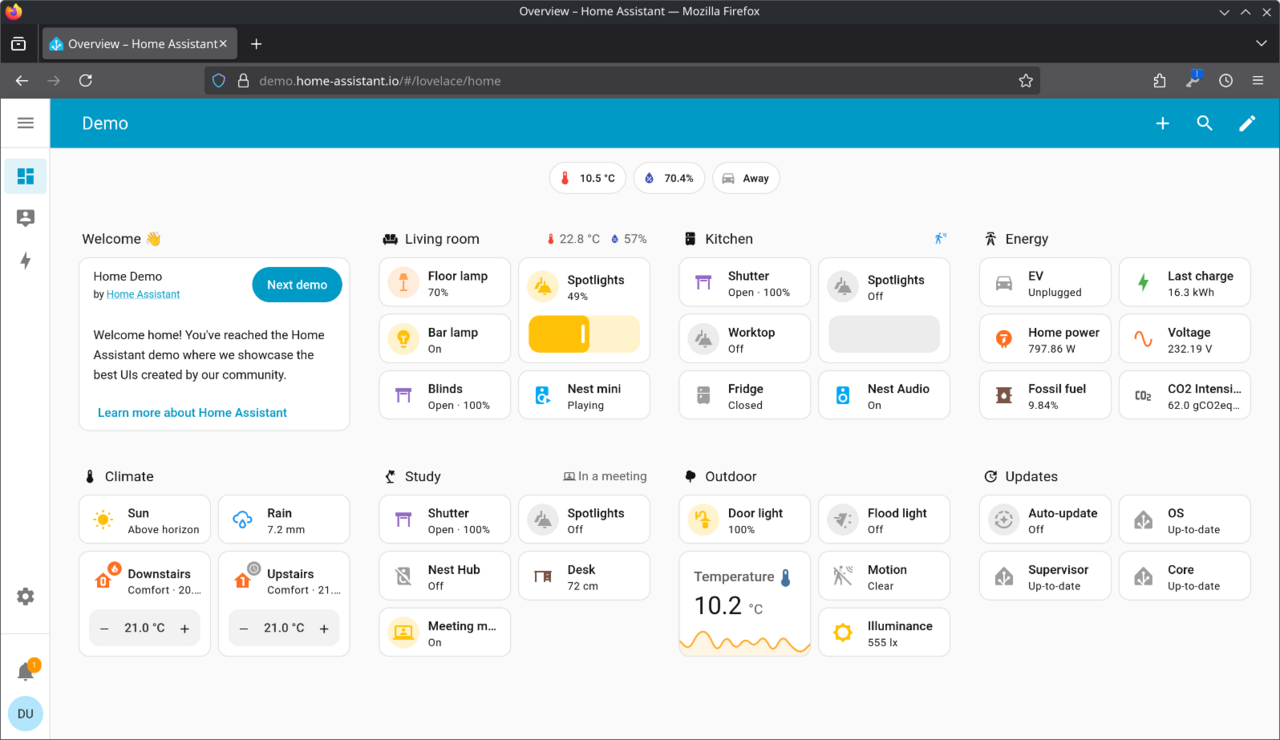
    • Automação residencial: sensores de temperatura, umidade, presença — tudo conectado a um Home Assistant rodando num Raspberry Pi 5, com dashboards que você mesmo montou.
    • Robótica educacional: pais ensinando filhos a programar com Arduino e Scratch, escolas montando laboratórios makers, crianças de 10 anos fazendo robôs seguidores de linha.
    • Arte e instalações interativas: makers que são artistas — ou artistas que viraram makers. LEDs endereçáveis, motores de passo, sensores de distância… a fronteira entre galeria e garagem ficou borrada.
    • Agricultura de precisão caseira: irrigação automatizada com ESP32, sensores de umidade do solo capacitivos, dashboards com histórico. O maker rural existe e está crescendo.

    O Que Você Precisa Para Começar

    Não muito, e isso é o ponto. Em 2026, com R$ 200 você compra um kit Arduino básico com placa, breadboard, LEDs, resistores, sensores e jumpers. Com mais R$ 150, um ferro de solda simples e um multímetro digital. Com R$ 80, um ESP32 com WiFi e Bluetooth.

    O resto é tempo, curiosidade e YouTube — canais como GreatScott, Andreas Spiess, ElectroBOOM e o brasileiro Brincando com Ideias são universidades gratuitas.

    Mas a pergunta real não é “o que comprar” — é “qual problema resolver”. O maker não começa pela ferramenta. Começa pelo incômodo. A luz do quarto que não desliga do celular. O portão que não tem notificação quando fica aberto. O gato que some e você quer rastrear. A ferramenta é resposta — a pergunta vem primeiro.

    O Manifesto (Se É Que Precisa de Um)

    Ser maker é acreditar que o mundo físico não está pronto. Que todo objeto é um draft. Que entre “comprar” e “aceitar” existe um terceiro verbo: construir.

    Não é sobre resultados — é sobre o processo. A solda torta do primeiro projeto é mais valiosa que o produto pronto comprado na loja. O código que deu erro 47 vezes e funcionou na 48ª ensina mais que qualquer tutorial.

    Se você está lendo isso, o algoritmo já fez o trabalho dele. Agora é com você.

    Fontes e Referências

  • Automação Residencial com ESPHome: Sua Casa Inteligente Sem Nuvem Alheia

    Automação Residencial com ESPHome: Sua Casa Inteligente Sem Nuvem Alheia

    Quando eu digo “casa inteligente”, qual imagem aparece na sua cabeça? Se for um assistente de voz que manda seus hábitos pra um datacenter em Ohio, temos um problema. Automação de verdade não precisa de internet — precisa de sensores, atuadores e um cérebro que mora dentro da sua casa. O combo ESP32 + ESPHome + Home Assistant faz exatamente isso: você controla luzes, temperatura, portões e cortinas com zero dependência de servidor externo. Se a internet cair, sua casa continua inteligente.

    Automação Residencial com ESPHome: Sua Casa Inteligente Sem Nuvem Alheia
    Wikimedia Commons — Apache License 2.0, autor Unknown authorUnknown author

    A Filosofia da Casa Offline

    Em 2026, o mercado de dispositivos smart home é dominado por marcas como Tuya, Sonoff e Philips Hue — todas funcionando, em maior ou menor grau, dependentes de nuvens proprietárias. O problema não é ideológico — é prático: servidores caem, empresas são compradas (lembra do Revolv da Nest?), APIs são descontinuadas, e de repente sua lâmpada inteligente de R$ 200 virou peso de papel.

    O ESPHome é um projeto open-source que resolve isso de raiz. Criado por Otto Winter em 2018 e integrado ao ecossistema Nabu Casa (os mesmos do Home Assistant), ele compila firmware personalizado para ESP8266 e ESP32 a partir de um simples arquivo YAML. Você escreve o que quer que a placa faça — ler um sensor, acionar um relé, controlar um LED PWM — e o ESPHome gera o firmware C++ correspondente e faz upload via USB ou OTA. Sem programar em C. Sem IDE. Sem bibliotecas conflitantes.

    Primeiro Projeto: Termostato Inteligente

    Vamos construir um sensor de temperatura e umidade com DHT22 que reporta ao Home Assistant e aciona um ventilador via relé quando a temperatura passa de 28°C. Objetivo prático: seu quarto não virar uma sauna no verão.

    Materiais

    • ESP32 DevKit V1 (~R$ 30-50 — FilipeFlop ou Robocore)
    • DHT22 (AM2302) — sensor de temperatura e umidade digital, preciso, ~R$ 15-25
    • Módulo relé 5V de 1 canal — para acionar o ventilador, ~R$ 12-20
    • Fonte 5V com micro-USB ou regulador de tensão para alimentar o ESP32
    • Resistor 10kΩ — pull-up para o pino de dados do DHT22 (alguns módulos já vêm com ele)

    Montagem

    São três conexões básicas:

    1. DHT22: VCC (pino 1) → 3.3V do ESP32. GND (pino 4) → GND. DATA (pino 2) → GPIO 23 do ESP32. Com resistor 10kΩ entre DATA e 3.3V (pull-up).
    2. Relé: VCC → 5V do ESP32 (ou VIN se alimentado por USB). GND → GND. IN (sinal) → GPIO 26 do ESP32.
    3. Carga (ventilador): Fio fase do ventilador passa pelo borne NA (Normalmente Aberto) do relé. Quando o relé fecha, o circuito fecha e o ventilador liga.

    O Arquivo YAML do ESPHome

    Crie um arquivo termostato.yaml no diretório de configuração do ESPHome:

    esphome:
      name: termostato-quarto
      friendly_name: Termostato Quarto
    
    esp32:
      board: esp32dev
      framework:
        type: arduino
    
    # Configura WiFi
    wifi:
      ssid: !secret wifi_ssid
      password: !secret wifi_password
    
    # API para Home Assistant
    api:
      encryption:
        key: !secret api_key
    
    ota:
      - platform: esphome
        password: !secret ota_password
    
    # Sensor DHT22 no GPIO 23
    sensor:
      - platform: dht
        pin: GPIO23
        model: DHT22
        temperature:
          name: "Temperatura Quarto"
          id: temp_quarto
        humidity:
          name: "Umidade Quarto"
        update_interval: 60s
    
    # Relé no GPIO 26
    switch:
      - platform: gpio
        pin: GPIO26
        name: "Ventilador Quarto"
        id: ventilador
        restore_mode: ALWAYS_OFF
    
    # Automação local: liga ventilador se temp > 28°C
    climate:
      - platform: thermostat
        name: "Termostato Quarto"
        sensor: temp_quarto
        default_target_temperature_low: 24 °C
        default_target_temperature_high: 28 °C
        min_cooling_run_time: 120s
        min_idle_time: 120s
        cool_action:
          - switch.turn_on: ventilador
        idle_action:
          - switch.turn_off: ventilador
    

    O ESPHome agora oferece um thermostat climate controller nativo — você define um sensor de temperatura e um switch, e ele gerencia a histerese sozinho. Sem programar lógica de controle. O YAML é declarativo: você diz o que quer, o compilador resolve o como.

    Primeiro Upload

    1. Instale o ESPHome Dashboard (basta um pip install esphome no terminal).
    2. Conecte o ESP32 via USB. Rode esphome run termostato.yaml.
    3. Na primeira vez, o upload é feito por USB. Depois, as atualizações podem ser over-the-air (OTA) — sem cabo.
    4. O Home Assistant detecta o dispositivo automaticamente via mDNS e pergunta se você quer adicioná-lo.

    Por Que Isso É Poderoso

    O que acabamos de fazer é uma automação que roda localmente. O ESP32 toma decisões sozinho com base na temperatura que ele mesmo mede. O relé fecha sem consultar servidor nenhum. Se o Home Assistant estiver offline, o ESPHome continua funcionando — o climate controller é embarcado no firmware.

    Compare isso com uma lâmpada Tuya que precisa enviar o comando “liga” para um servidor em Shenzhen, que devolve a confirmação, que chega na lâmpada, que finalmente acende — com 3 segundos de delay em dia bom. Casa inteligente de verdade é casa que responde em milissegundos.

    Expandindo: Sensores e Atuadores Suportados

    O ESPHome tem suporte nativo para centenas de componentes. Alguns que uso no meu setup:

    • LD2410 (sensor de presença por radar mmWave): detecta se tem gente no ambiente mesmo parado — acende e apaga luz automaticamente.
    • BME280: temperatura, umidade e pressão atmosférica em um sensor só. Mais preciso que o DHT22 para temperatura.
    • Display OLED SSD1306: mostra temperatura e status na própria placa.
    • Servo motor: controla cortinas, persianas, ventiladores direcionais.
    • Neopixel (WS2812B): fita LED endereçável para iluminação ambiente.

    O ESPHome tem integração nativa com todos esses. É só adicionar o bloco YAML correspondente.

    A Realidade do Mercado Brasileiro

    No Brasil, automação residencial comercial (Lutron, Crestron) é inviável para 99% das pessoas. Um interruptor inteligente Zigbee da Philips hue custa R$ 300. Um ESP32 de R$ 30 + relé de R$ 15 + case impresso em 3D de R$ 5 faz a mesma coisa, com mais flexibilidade e sem depender de hub proprietário. O trade-off é que você precisa montar — e é exatamente isso que torna o maker diferente do consumidor.

    Comece pelo termostato. Depois adicione um sensor de presença no corredor. Depois um relé no portão. Depois um sensor de gás na cozinha. Aos poucos, sua casa vai ficando mais inteligente, um ESP32 de cada vez. E quando a internet cair, você nem vai notar.

    Fontes e Referências