Tag: Inobot

  • Assistentes de Voz Offline: Seu Jarvis Pessoal

    Assistentes de Voz Offline: Seu Jarvis Pessoal

    Você já quis ter um assistente de voz que não manda seus dados para uma corporação? Que não depende de internet, não tem mensalidade e não grava suas conversas para “melhorar o serviço”? Em 2026, isso não é mais ficção — é um projeto de fim de semana com um Raspberry Pi 5 e três ferramentas open-source: Whisper para ouvir, Ollama para pensar, Piper TTS para falar. E o melhor: tudo roda offline, na sua mesa, sem enviar um byte para fora da sua rede.

    O Pipeline de Voz Local

    O fluxo é elegante na sua simplicidade:

    1. Captura de áudio: Um microfone USB capta sua voz. O sistema detecta quando você começa a falar (VAD — Voice Activity Detection) e grava até você terminar.
    2. STT (Speech-to-Text): O áudio é transcrito para texto pelo Whisper, modelo da OpenAI que roda 100% local.
    3. LLM (Large Language Model): O texto transcrito é enviado para um modelo de linguagem rodando no Ollama. Ele processa o comando e gera uma resposta em texto.
    4. TTS (Text-to-Speech): A resposta textual é convertida em áudio pelo Piper TTS, um sintetizador de voz neural rápido e leve.
    5. Reprodução: O áudio é tocado nos alto-falantes conectados ao Pi.

    Esse pipeline inteiro roda num Raspberry Pi 5 com 8 GB de RAM — sem GPU externa, sem assinatura, sem servidor remoto. Vamos montar isso.

    Hardware Necessário

    • Raspberry Pi 5 (8 GB): ~R$ 750 na Robocore. Os 8 GB são importantes — modelos de linguagem consomem RAM vorazmente.
    • Microfone USB: Um simples microfone USB de mesa (~R$ 50-80) funciona bem para testes. Se quiser qualidade, microfones como Blue Snowball ou Fifine (~R$ 200-350) captam voz com mais clareza em ambientes com ruído.
    • Alto-falante ou caixa de som: Qualquer caixa com entrada P2 ou USB. O Pi 5 tem saída de áudio P2 integrada e suporte a áudio via HDMI e Bluetooth.
    • MicroSD de 64 GB ou SSD USB: Os modelos ocupam espaço — o Whisper base (~150 MB), um LLM pequeno como Llama 3.2 3B (~2 GB) e o Piper (~50 MB). Com SSD NVMe via HAT, a inicialização dos modelos é instantânea.

    Passo 1: Instalar o Whisper (STT)

    O Whisper é o melhor reconhecedor de fala open-source disponível. A versão C++ (whisper.cpp) é otimizada para rodar em CPUs ARM — ideal para o Pi 5.

    # Clone e compile o whisper.cpp sudo apt install git cmake -y git clone https://github.com/ggerganov/whisper.cpp cd whisper.cpp # Baixe o modelo (tiny, base, small, medium, large) # Para Pi 5 8GB: use small (excelente trade-off velocidade x precisão) bash ./models/download-ggml-model.sh small # Compile cmake -B build && cmake --build build --config Release 

    Teste rápido: grave um áudio de 5 segundos (arecord -f cd -d 5 test.wav), depois execute ./build/bin/whisper-cli -m models/ggml-small.bin -f test.wav. Em segundos, o Whisper transcreve o áudio. No Pi 5, o modelo small processa ~1 segundo de áudio em ~1.5 segundos — quase tempo real. O modelo medium é mais preciso, mas ~2x mais lento.

    Passo 2: Instalar o Ollama (LLM)

    O Ollama é a plataforma que tornou LLMs locais acessíveis. Com um comando, você baixa e roda modelos quantizados otimizados para CPU.

    # Instale o Ollama no Pi 5 (ARM64) curl -fsSL https://ollama.com/install.sh | sh # Puxe um modelo leve para o Pi 5 # Opções por ordem de peso: # - phi (1.6GB): Microsoft Phi-3 mini — rápido, inteligente, cabe em 8GB com folga # - llama3.2:3b (2GB): Meta Llama 3.2 3B — excelente qualidade geral # - mistral (4.1GB): Mistral 7B — melhor qualidade, mas o Pi 5 sofre com modelos >4GB ollama pull phi # Teste ollama run phi "Qual é a capital do Brasil? Responda em uma frase." 

    O modelo Phi-3 mini é surpreendentemente capaz. Responde perguntas complexas, entende contexto, faz piadas. A latência no Pi 5 é de 3-5 segundos para respostas curtas — aceitável para um assistente de voz onde você já espera uma pausa natural.

    Passo 3: Instalar o Piper TTS (Text-to-Speech)

    Piper TTS é um sintetizador de voz neural desenvolvido para o ecossistema Rhasspy/Home Assistant. É rápido, leve, e tem vozes em português brasileiro.

    # Instale o Piper via pip pip3 install piper-tts # Baixe vozes em português # Vozes disponíveis: pt_BR-faber-medium, pt_BR-edresson-medium, pt_BR-female-medium wget https://huggingface.co/rhasspy/piper-voices/resolve/main/pt/pt_BR/faber/medium/pt_BR-faber-medium.onnx wget https://huggingface.co/rhasspy/piper-voices/resolve/main/pt/pt_BR/faber/medium/pt_BR-faber-medium.onnx.json # Teste echo "Olá! Eu sou seu assistente pessoal funcionando completamente offline." | piper \ --model pt_BR-faber-medium.onnx --output_raw | aplay -r 22050 -f S16_LE -t raw -c 1 

    A voz do Piper em português é natural — não vai ganhar Emmy, mas é perfeitamente compreensível e não tem aquele tom robótico do eSpeak. Os modelos “medium” são o sweet spot entre qualidade e velocidade no Pi 5.

    Passo 4: Integrar Tudo — O Assistente Completo

    Com as três peças funcionando individualmente, o próximo passo é o script de integração. Este é um assistente de voz simplificado que faz o pipeline completo:

    #!/bin/bash # assistente.sh — Pipeline de voz offline completo AUDIO_FILE="/tmp/comando.wav" RESPONSE_TEXT="/tmp/resposta.txt" RESPONSE_AUDIO="/tmp/resposta.wav" echo "🎤 Assistente ouvindo..." # 1. Grava áudio (5 segundos ou até silêncio) # -d 5 = duração máxima de 5 segundos arecord -f cd -d 5 -D plughw:1,0 $AUDIO_FILE # 2. STT: Whisper transcreve echo "🧠 Processando..." TRANSCRIPTION=$(/home/pi/whisper.cpp/build/bin/whisper-cli \ -m /home/pi/whisper.cpp/models/ggml-small.bin \ -f $AUDIO_FILE --no-timestamps -l pt 2>/dev/null | tail -1) echo "Você disse: $TRANSCRIPTION" # 3. LLM: Ollama processa ollama run phi "Você é um assistente pessoal útil e conciso chamado Jarvis. Responda esta pergunta em português, em no máximo 2 frases: $TRANSCRIPTION" > $RESPONSE_TEXT RESPONSE=$(cat $RESPONSE_TEXT) echo "Jarvis: $RESPONSE" # 4. TTS: Piper fala echo "$RESPONSE" | piper \ --model /home/pi/pt_BR-faber-medium.onnx \ --output_file $RESPONSE_AUDIO # 5. Reproduz aplay $RESPONSE_AUDIO echo "✅ Pronto!" 

    Coloque a palavra-chave “Jarvis” no início de cada comando e você tem efetivamente seu próprio assistente de voz offline. Para o modo sempre ouvindo (hotword), adicione o Picovoice Porcupine — ele detecta wake words como “Hey Jarvis” localmente com latência de milissegundos.

    Extras: Integração com Home Assistant

    O projeto fica exponencialmente mais útil quando você conecta o assistente ao Home Assistant. O Home Assistant tem uma API REST rica: você pode acionar automações, ler estados de sensores e controlar dispositivos com comandos de voz processados pelo Ollama. Imagine: “Jarvis, acenda a luz da sala” → Whisper transcreve → Ollama interpreta a intenção → seu script chama a API do Home Assistant → luz acende. Tudo local. Tudo seu.

    Limitações e Realidade

    Este assistente não compete com Alexa ou Google Assistant em velocidade ou reconhecimento de intenções complexas — o Phi-3 no Pi 5 tem ~3B de parâmetros vs centenas de bilhões na nuvem. Mas o que ele perde em potência bruta, ganha em privacidade, independência e a satisfação de ser 100% seu. E os modelos melhoram a cada mês — em 2027, o mesmo Pi 5 vai rodar LLMs que hoje exigem servidores.

    Como todo projeto maker, o assistente offline é um ponto de partida. Cada atualização de modelo, cada microfone melhor, cada integração nova é um upgrade que VOCÊ decide fazer. Sem contrato. Sem EULA de 80 páginas. Sem servidor te ouvindo 24/7. Só você, seu Pi, e a pergunta “o que mais eu posso automatizar?”.

    Fontes e Referências

  • Drones DIY: Construindo Seu Próprio Quadricóptero

    Drones DIY: Construindo Seu Próprio Quadricóptero

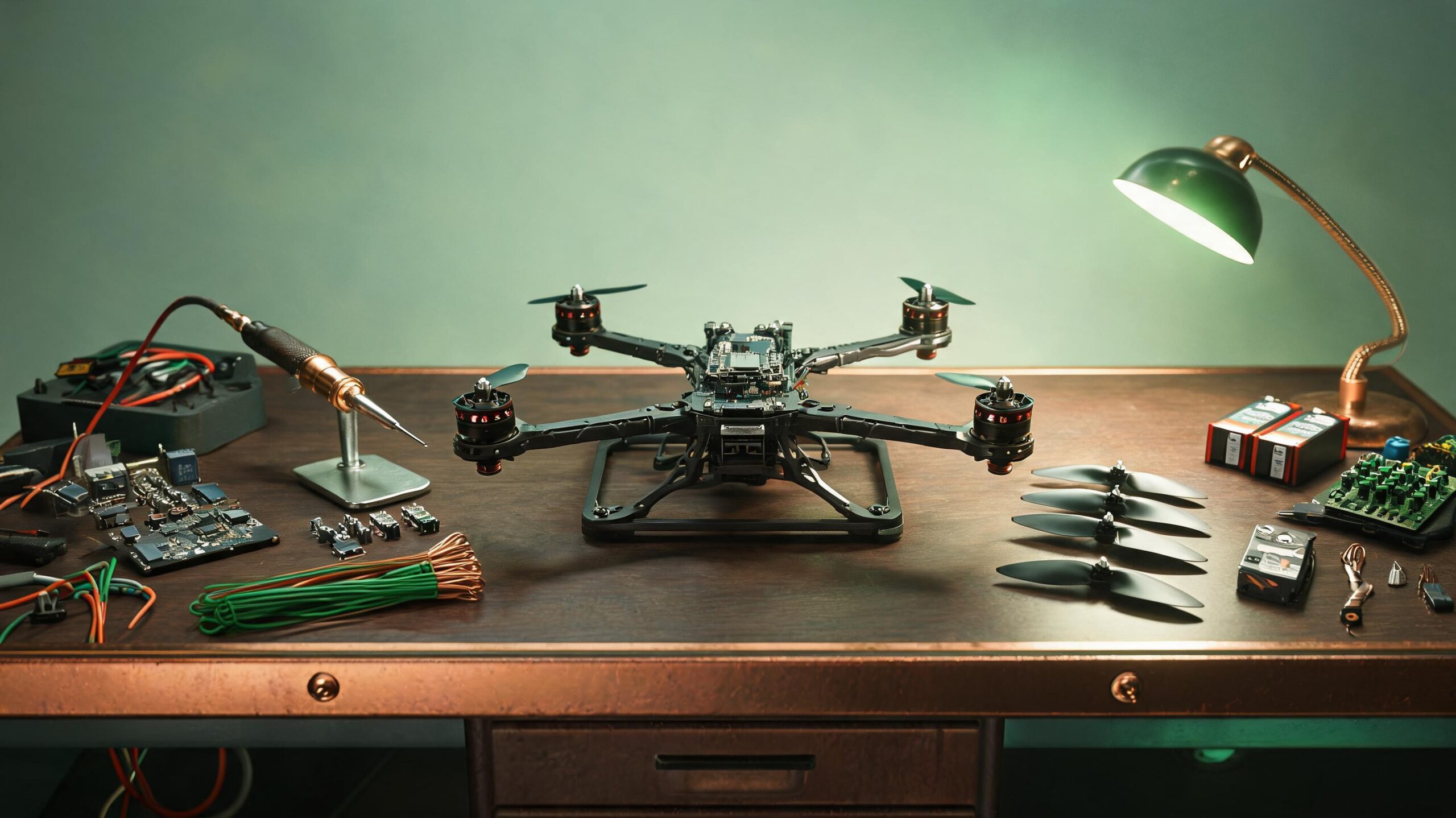
    Montar um drone do zero é uma das experiências mais completas que um maker pode ter. Em nenhum outro projeto você junta tantas disciplinas ao mesmo tempo: eletrônica de potência (baterias LiPo de alta descarga), controle PID em tempo real, comunicação RF, fusão de sensores (IMU + barômetro + GPS), aerodinâmica e — se for FPV — transmissão de vídeo analógico ou digital de baixíssima latência. E no final, você tem uma máquina que literalmente voa. Vamos por partes.

    Anatomia de um Quadricóptero

    Um drone quadricóptero é surpreendentemente simples na essência. Ele tem:

    • Frame (quadro): A estrutura física. Pode ser de plástico injetado (barato, quebra fácil), fibra de carbono (leve, rígido, condutor — cuidado com curto-circuito!) ou alumínio (resistente, pesado). Para primeira montagem, frame de carbono 5 polegadas (~210-250mm entre eixos) é o padrão-ouro. Marcas: TBS Source One, ImpulseRC Apex, iFlight XL5.
    • Motores brushless: Diferente dos motores DC com escovas, os brushless usam campos magnéticos rotativos controlados pelo ESC. O número crítico é o KV — rotação por volt aplicado. Para um 5″ com bateria 4S (14.8V), motores de 2207 ou 2306 com 1700-1950KV são ideais. Para 6S (22.2V), KV menor (1600-1800). Marcas: T-Motor, EMAX, BrotherHobby.
    • ESC (Electronic Speed Controller): Cada motor precisa de um ESC que converte o sinal de controle do flight controller em pulsos trifásicos. Hoje o padrão é o ESC 4-em-1 (four-in-one) — uma placa única com quatro ESCs integrados, que empilha com o flight controller. Protocolos: DShot300/600 (digital) substituiu Oneshot/Multishot (analógicos). Marcas: SpeedyBee, Holybro, T-Motor.
    • Flight Controller (FC): O cérebro. Um microcontrolador (geralmente STM32 F4/F7/H7) rodando firmware Betaflight, ArduPilot ou iNav. Contém giroscópio, acelerômetro e barômetro. Processa dados dos sensores, executa loops PID a 8 kHz e envia comandos para os ESCs. O FC mais popular em 2026: SpeedyBee F405 V4 para Betaflight; Pixhawk 6C ou Cube Orange para ArduPilot.
    • Bateria LiPo: O sangue do drone. Baterias de polímero de lítio com taxas de descarga altíssimas (75C-150C). Uma LiPo 4S 1500mAh 100C pesa ~180g e entrega rajadas de 150A por alguns segundos. Nomenclatura: 4S = 4 células em série = 14.8V nominal (16.8V cheia). 6S = 6 células = 22.2V nominal. Quanto mais S, mais potência — e mais responsabilidade.
    • VTX + Câmera (FPV): Se for FPV (First Person View), você precisa de uma câmera FPV (analógica, tipo RunCam Phoenix 2, ou digital, tipo DJI O4 Air Unit / Walksnail) e um transmissor de vídeo (VTX). O VTX transmite em 5.8GHz com potência de 25mW a 1.2W. No Brasil, acima de 25mW requer licença de radioamador (ANATEL).
    • Rádio Controle (TX/RX): Transmissor (na sua mão) e receptor (no drone). Protocolos modernos: ExpressLRS (ELRS) é o rei em 2026 — 2.4GHz ou 900MHz, alcance de dezenas de quilômetros, latência de 4ms. Alternativas: TBS Crossfire, FrSky ACCESS. Rádios: RadioMaster TX16S, Jumper T-Pro, TBS Tango 2.

    Betaflight vs ArduPilot: Qual Firmware?

    A escolha do firmware define o que seu drone vai fazer:

    • Betaflight: Foco em voo acrobático (freestyle, racing). Loop PID ultrarrápido, filtros RPM (usando os ímãs dos motores como encoder de posição), OSD integrado, interface web via WiFi. É o que a comunidade FPV usa. Se você quer fazer manobras, corridas, voo cinematográfico ágil — Betaflight.
    • ArduPilot (ArduCopter): Foco em voo autônomo e missões. Waypoints, Return-to-Home, Follow Me, geofencing, integração com sensores externos (LiDAR, sonar, câmera termal). É o que drones de mapeamento e agricultura usam. Se você quer programar missões, voar por GPS, fazer mapeamento — ArduPilot no Pixhawk.
    • iNav: Meio-termo entre os dois. Navegação por GPS como ArduPilot, mas com interface mais amigável e foco em asas voadoras e drones de longa distância. Bom para iniciantes que querem GPS mas não querem a complexidade do ArduPilot.

    Montagem: O Checklist da Primeira Build

    1. Escolha as peças compatíveis: Monte no RotorBuilds para conferir se as peças que você escolheu são compatíveis e já foram usadas juntas. O site tem milhares de builds com lista de peças, fotos e reviews — sua primeira build não precisa ser inédita, ela precisa voar.
    2. Solde os motores ao ESC 4-em-1: Três fios por motor, soldados nos pads do ESC. A ordem NÃO importa agora — você vai configurar a direção de rotação no Betaflight depois. Use solda de qualidade e confira que não há pontes entre pads. Um curto entre fases do motor pode queimar o ESC instantaneamente.
    3. Conecte o FC ao ESC: O cabo flat (geralmente JST-SH de 8 pinos) conecta o ESC ao FC. Ele leva alimentação e os 4 sinais de controle dos motores. Confira a pinagem — conectar invertido pode queimar ambos.
    4. Instale receptor, VTX e câmera: Siga o diagrama de conexão específico do seu FC. A maioria dos FCs modernos tem pads dedicados para RX (UART), VTX (UART + SmartAudio/Tramp para controle de canal/potência) e câmera (Video IN).
    5. Configure o Betaflight: Conecte o FC ao PC via USB, abra o Betaflight Configurator. As configurações essenciais: calibração do acelerômetro, orientação do FC (seta aponta para frente), protocolo do ESC (DShot300), mixer (Quad X), mapeamento de canais do rádio, failsafe (desarme os motores se perder sinal), OSD (tempo de voo, tensão da bateria, RSSI).
    6. Teste sem hélices: SEMPRE. Remova as hélices, conecte a bateria, arme o drone e acelere levemente. Confira que os motores giram na direção correta e respondem suavemente. Se um motor não gira, confira a solda. Se gira na direção errada, inverta no Betaflight ou troque dois dos três fios (no ESC).

    Regulamentação no Brasil: O Que Diz a Lei

    No Brasil, drones são regulamentados por três órgãos principais:

    • ANAC (Agência Nacional de Aviação Civil): Regulamento Brasileiro de Aviação Civil Especial nº 94 (RBAC-E 94). Drones recreativos até 250g não precisam de registro. Acima de 250g (incluindo praticamente qualquer 5″ FPV), é obrigatório cadastrar o drone no SISANT e colar o número de registro na aeronave. Voos acima de 120m de altura (400 pés) são proibidos sem autorização. Distância mínima de 30m horizontal de pessoas não envolvidas no voo. NUNCA voe perto de aeroportos (raio de 5km), presídios, áreas militares.
    • ANATEL (Agência Nacional de Telecomunicações): Homologação de equipamentos de radiofrequência. Transmissores de vídeo (5.8GHz) acima de 25mW exigem licença de radioamador. Na prática, a maioria dos pilotos FPV opera acima disso — mas saiba que, tecnicamente, está irregular. O mesmo vale para ExpressLRS com potência acima de 100mW. O radioamadorismo (classe C) resolve isso legalmente — a prova é acessível.
    • DECEA (Departamento de Controle do Espaço Aéreo): Para voos acima de 120m ou em áreas controladas, é preciso solicitar autorização pelo SARPAS. Para voo recreativo abaixo de 120m em área desabitada, não precisa.

    Resumo prático: pese seu drone. Se >250g, cadastre no SISANT (gratuito). Voe em áreas abertas, abaixo de 120m, longe de pessoas e aeroportos. Tenha seguro ou, no mínimo, bom senso — um quad 5″ a 120 km/h causa dano real.

    O Primeiro Voo

    Escolha um campo aberto, gramado, sem pessoas. O drone puxa para um lado? Ajuste os trims no rádio ou recalibre o acelerômetro. Vibração excessiva? Parafusos do frame ou motores soltos, hélices desbalanceadas. Perdeu controle? Failsafe deve desarmar os motores imediatamente — se não desarmou, você configurou errado (volte ao Betaflight).

    O primeiro voo de um drone que você montou é uma mistura de terror absoluto com êxtase puro. Você olha para aquela máquina zumbindo no ar e pensa: “isso aqui eu que fiz”. E é verdade.

    Fontes e Referências

  • PCB Design com KiCad: Do Esquemático ao Gerber

    PCB Design com KiCad: Do Esquemático ao Gerber

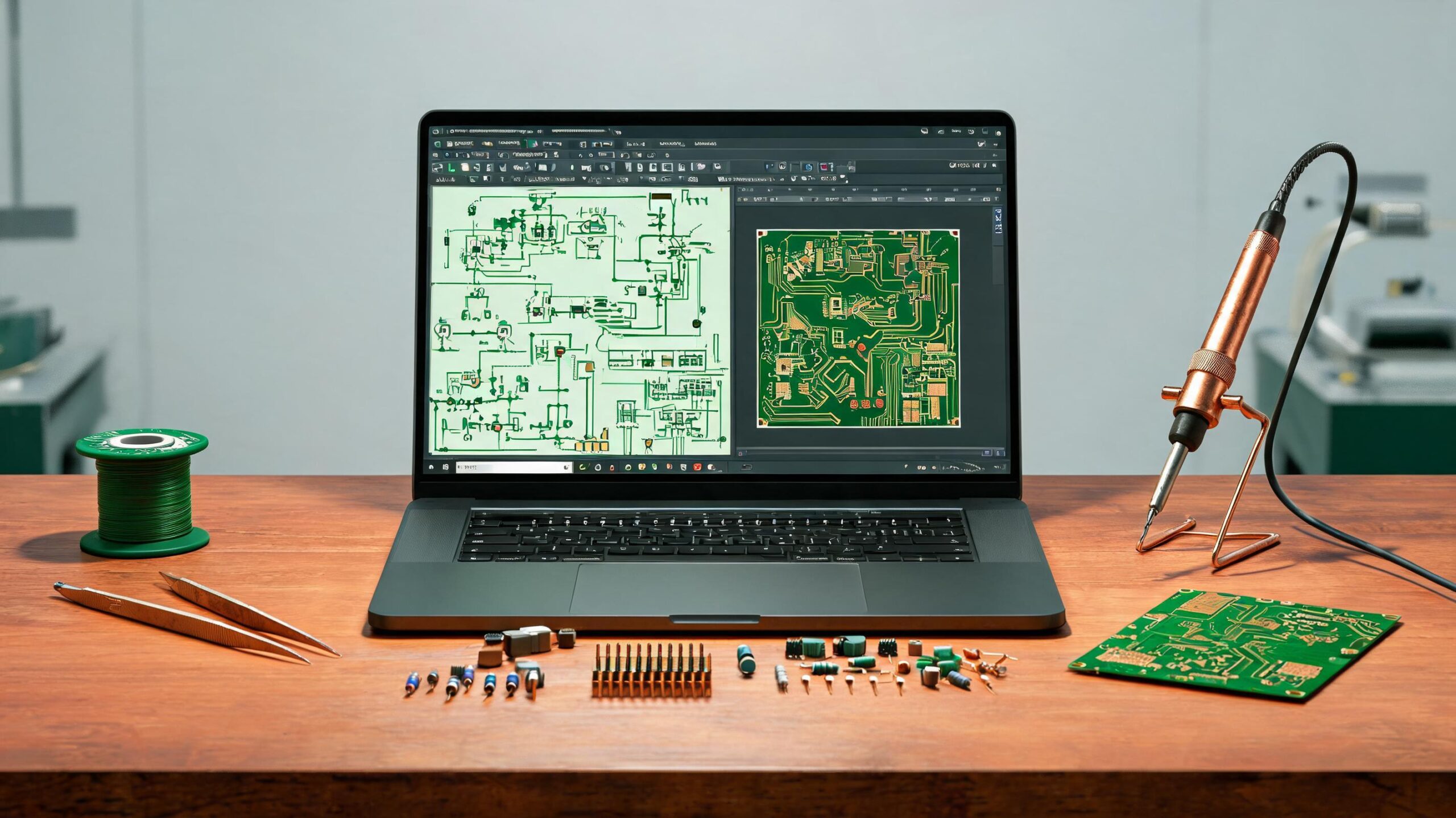
    Existe um rito de passagem no mundo maker que separa quem monta protótipos de quem projeta produtos: a primeira PCB que você desenha do zero. Você passa da protoboard com fios soltos para uma placa verde (ou preta, ou roxa — o solder mask é seu) com trilhas de cobre precisas, serigrafia alinhada e aquele cheiro de placa nova quando chega da fábrica. O sentimento é parecido com ver seu código rodando pela primeira vez — só que você pode segurar na mão.

    Por Que KiCad?

    KiCad é um software de design de PCB open-source mantido pela KiCad Development Team, com apoio da CERN (sim, a Organização Europeia para Pesquisa Nuclear). Começou em 1992 como projeto de Jean-Pierre Charras na França e, desde 2013, com o patrocínio da CERN, virou uma suíte profissional — a mesma usada para projetar placas do Large Hadron Collider. Em 2026, o KiCad 8 está maduro, rápido e gratuito. Não tem licença, não tem limite de camadas, não tem “versão gratuita capada”. É a ferramenta que substituiu o Eagle para a comunidade maker — e o Eagle foi descontinuado pela Autodesk em 2026, tornando o KiCad a escolha natural.

    O Fluxo: Do Papel ao Gerber

    O processo de design de PCB segue uma ordem quase litúrgica. Pular etapas cobra caro depois — pergunte a qualquer engenheiro que teve que refazer quatro camadas porque esqueceu de checar o footprint:

    1. Esquemático (Eeschema): O diagrama elétrico — o “mapa” do circuito. Componentes são símbolos; conexões são fios. Aqui você define o que vai na placa e como se conecta. Cada componente recebe uma referência única (R1, C3, U2) e um footprint associado.
    2. Associação de Footprints (CvPcb): O footprint é o desenho físico do componente na placa: tamanho, formato dos pads, distância entre pinos. Um resistor 0805 tem footprint diferente de um 1206. Um CI SOIC-8 é diferente de um TSSOP-8. Acertar o footprint é a causa número um de placas que chegam erradas da fábrica.
    3. Roteamento (Pcbnew): A arte de transformar conexões lógicas em trilhas de cobre. Aqui você define largura das trilhas (corrente), distância entre elas (tensão, impedância), vias (furos que conectam camadas), planos de terra e alimentação. O roteamento é 80% da graça — e 80% da frustração — do design de PCB.
    4. DRC (Design Rule Check): O KiCad verifica se suas trilhas respeitam as regras que você definiu (clearance mínimo, largura mínima, anéis anulares). Se o DRC passar limpo, sua placa provavelmente funciona.
    5. Exportação para Gerber: O formato Gerber (RS-274X) é o PDF do mundo PCB — o padrão universal que qualquer fabricante entende. São arquivos separados para cada camada de cobre, máscara de solda, serigrafia, furação e contorno da placa.

    Mão na Massa: Regulador 5V no KiCad

    Vamos projetar um regulador 5V básico usando o clássico LM7805. É o “Blink” do PCB design — simples, útil e cobre todo o fluxo.

    1. Novo projeto: Abra o KiCad, crie um novo projeto (Arquivo → Novo Projeto), nomeie como regulador_5v. O KiCad cria os arquivos .kicad_pro (projeto), .kicad_sch (esquemático) e .kicad_pcb (placa).

    2. Esquemático: Abra o Eeschema. Os componentes que vamos usar:

    • LM7805 (regulador de tensão TO-220): símbolo “Regulator_Linear”, footprint “Package_TO_SOT_THT:TO-220-3_Vertical”
    • Capacitor eletrolítico 100µF (entrada): símbolo “Device:C_Polarized”, footprint “Capacitor_THT:CP_Radial_D8.0mm_P3.50mm”
    • Capacitor eletrolítico 10µF (saída): mesmo símbolo, mesmo footprint (capacitor menor)
    • Capacitor cerâmico 100nF (entrada e saída): símbolo “Device:C”, footprint “Capacitor_THT:C_Disc_D5.0mm_W2.5mm_P2.50mm”
    • Conector de entrada 2 pinos: símbolo “Connector:Conn_01x02”, footprint “Connector_PinHeader_2.54mm:PinHeader_1x02_P2.54mm_Vertical”
    • Conector de saída 2 pinos: mesmo do anterior

    Pressione A para adicionar símbolos. O circuito: entrada (7-12V) → capacitor 100µF (filtro de ripple) + 100nF (filtro de alta frequência) → pino 1 (IN) do 7805. Pino 3 (OUT) do 7805 → capacitor 10µF + 100nF → conector de saída. Pino 2 (GND) conectado ao terra comum. Na prática, todos os capacitores vão entre a linha de alimentação e o GND — os dois de entrada entre IN e GND, os dois de saída entre OUT e GND. Adicione também um LED indicador com resistor de 1kΩ na saída (só para saber que a placa está energizada).

    3. Associação de footprints: Ferramentas → Atribuir Footprints. Confira se cada símbolo tem o footprint correto associado. O KiCad 8 tem uma biblioteca de footprints extensa integrada — raramente você precisa criar do zero.

    4. Geração da netlist e layout: No Eeschema, Ferramentas → Atualizar PCB a partir do Esquemático (atalho F8). Isso abre o Pcbnew com todos os componentes empilhados. Você verá os footprints com “ratsnest” — linhas brancas indicando as conexões lógicas que precisam virar trilhas de cobre.

    5. Roteamento: Primeiro, posicione os componentes no Pcbnew. A regra de ouro: minimize distância entre componentes conectados, mantenha o fluxo de sinal linear (entrada → processamento → saída), coloque conectores nas bordas. Para este regulador simples, coloque o 7805 no centro, capacitores próximos aos pinos correspondentes, conectores em lados opostos.

    Defina as regras de design: Arquivo → Configuração da Placa → Regras de Design → Restrições. Para uma placa simples: clearance mínimo 0.2mm, largura de trilha 1mm para alimentação (suporta ~2A com cobre de 1oz), 0.5mm para sinais.

    Agora, roteie. Pressione X para iniciar o roteamento interativo. Clique num pad de origem, trace a trilha, clique no pad de destino. Use trilhas mais largas para VIN, VOUT e GND (transportam mais corrente). Crie uma zona de cobre (Copper Zone) conectada ao GND em toda a placa — isso reduz ruído e simplifica o roteamento (tudo que é GND se conecta automaticamente ao plano de terra).

    6. DRC: Execute o Design Rule Check (ferramenta com ícone de joaninha). Se aparecerem erros, resolva um por um. Erro comum: trilhas muito próximas, anéis anulares abaixo do mínimo, vias sem conexão. Corrigir agora poupa dinheiro e frustração.

    7. Visualização 3D: Alt+3 no Pcbnew abre o visualizador 3D integrado. Gire, aproprie-se, mostre para alguém. É genuinamente satisfatório ver sua placa em 3D antes de existir fisicamente.

    8. Exportar Gerber: Arquivo → Fabricação → Gerbers (.gbr). Selecione as camadas: F.Cu (cobre frontal, top), B.Cu (se estiver usando), F.Paste (pasta de solda), F.Silkscreen (serigrafia), F.Mask (máscara de solda), Edge.Cuts (contorno). Inclua também o arquivo de furação (Excellon). O KiCad gera um ZIP pronto para upload.

    Enviando Para Fabricar: JLCPCB

    Com o ZIP de Gerbers pronto, vá para jlcpcb.com e faça upload. O orçamento automático mostra o preço na hora. Para uma placa de 5x5cm, dupla face, com shipping econômico para o Brasil, espere pagar ~US$ 2-5 pela fabricação + ~US$ 8-15 de frete (dependendo do método). Tempo de produção: 2-3 dias. Tempo de envio: 10-20 dias úteis para o Brasil (há opções expressas mais caras). Para projetos urgentes no Brasil, a Manufature PCB entrega em ~5 dias úteis, mas o custo é maior (a partir de ~R$ 40 para protótipos).

    Dica: ative “Confirmar Arquivo de Produção” (custa extra ~US$ 1.50) para que um técnico revise seus Gerbers antes da fabricação. Para sua primeira placa, vale cada centavo — eles apontam problemas de fabricabilidade que um iniciante não vê.

    Da Protoboard ao Produto

    A primeira PCB não precisa ser perfeita — precisa existir. Com o KiCad, ferramenta de nível profissional, gratuita, você pode transformar qualquer protótipo em algo que funciona, repete e impressiona. A próxima vez que alguém perguntar “você fez isso?”, você responde levantando a placa.

    Fontes e Referências

  • Edge AI: Inteligência na Ponta dos Dedos

    Edge AI: Inteligência na Ponta dos Dedos

    Toda vez que você pergunta “E aí, Siri” ou “Alexa, que horas são”, sua voz viaja quilômetros até um datacenter, é processada por GPUs que consomem quilowatts, e a resposta volta pelo mesmo caminho. Funciona — com latência, com custo, com aquele desconforto de saber que cada palavra sua está em algum servidor que você não controla. Mas e se a inteligência artificial rodasse aí mesmo, na sua mesa, sem internet, sem nuvem, sem mensalidade? Isso é Edge AI — e em 2026, ela está mais acessível do que nunca.

    Cloud vs Edge: Por Que Isso Importa

    Quando você processa dados na nuvem, está pagando três coisas: latência (o tempo de ida e volta dos dados), banda (o volume de dados trafegando) e servidores (manutenção, energia, assinatura). No modelo Edge AI, o processamento acontece no dispositivo — um microcontrolador, um SBC como o Raspberry Pi, ou um acelerador dedicado. As vantagens são claras:

    • Latência zero de rede: classificação de imagem em 20 milissegundos, não 200 ms. Crítico para robótica, drones, veículos autônomos.
    • Privacidade: as imagens de câmeras de segurança não saem da sua rede local. A voz do assistente não viaja para datacenters. O dado fica onde foi gerado.
    • Offline-first: funciona sem internet. No campo, na fábrica, numa trilha. Seu dispositivo não vira peso de papel quando cai o WiFi.
    • Custo zero de API: sem créditos da OpenAI, sem assinatura AWS, sem taxa por inferência. O hardware se paga.

    A contrapartida é que os modelos precisam ser menores. Não dá para rodar GPT-4 num ESP32. Mas você não precisa de GPT-4 para identificar um objeto numa imagem — e é aí que o TensorFlow Lite entra.

    O Pipeline Edge AI

    O fluxo de trabalho é: treinar o modelo num PC parrudo (ou usar um modelo pré-treinado) → converter para TensorFlow Lite (.tflite) → fazer deploy no dispositivo de borda → inferência local. O TensorFlow Lite é uma versão otimizada do TensorFlow voltada para dispositivos com recursos limitados. Os modelos são quantizados — os pesos das redes neurais, originalmente em float32, são convertidos para int8, reduzindo o tamanho em 4x com perda mínima de precisão. Um modelo MobileNet V2 que ocupa 50 MB em float32 cabe em 13 MB quantizado — e roda num Pi 5 com folga.

    Hardware: O Que Usar

    O hardware para Edge AI em 2026 está num momento fascinante. Quatro opções cobrem o espectro de preço e desempenho:

    • Raspberry Pi 5 (CPU, ~R$ 700): Com seus 8 GB de RAM e CPU quad-core Cortex-A76, o Pi 5 consegue rodar inferência de classificação de imagem a 8-15 FPS usando apenas a CPU com TFLite. Suficiente para projetos que não dependem de tempo real. O gargalo é que a CPU não foi feita para multiplicação de matrizes em paralelo — a GPU VideoCore VII pode ajudar, mas o suporte do TFLite para ela ainda é experimental.
    • Google Coral USB Accelerator (~R$ 400-600): Um pendrive que contém o chip Edge TPU — um ASIC (circuito integrado de aplicação específica) feito sob medida para inferência de redes neurais. Conectado via USB 3.0 ao Pi, entrega 4 TOPS (trilhões de operações por segundo) com consumo de apenas 2,5W. Para modelos compatíveis (MobileNet, EfficientNet), a diferença é brutal: 30+ FPS vs 8 FPS na CPU do Pi. O porém é que nem todo modelo roda no Edge TPU — ele suporta apenas operações específicas, e o processo de compilação (via Edge TPU Compiler) pode ser restritivo.
    • NVIDIA Jetson Nano / Orin Nano (~R$ 1000-3000): A linha Jetson da NVIDIA é o canhão: GPU integrada com núcleos CUDA, suporte nativo ao TensorRT, capacidade de rodar modelos bem maiores (YOLOv8, Detectron2, Stable Diffusion otimizado). O Jetson Orin Nano de entrada entrega 40 TOPS. O preço e o consumo (~7-15W) são mais altos, mas se seu projeto envolve visão computacional em tempo real complexa, é a escolha.
    • Hailo-8L (~R$ 400-500): O concorrente direto do Coral, no formato de HAT (placa que encaixa no GPIO do Pi 5). Entrega 13 TOPS — mais de 3x o Coral. A Hailo tem ganhado tração no mercado de Edge AI com suporte crescente a frameworks (ONNX, TFLite via conversão). Para quem quer o máximo de desempenho no formato compacto do Raspberry Pi, é a opção mais interessante de 2026.

    Tutorial: Classificação de Imagem com MobileNet V2 + TFLite no Pi 5

    Vamos ao que interessa. Assumo que você tem um Raspberry Pi 5 com Raspberry Pi OS (64-bit) instalado e está no terminal.

    # 1. Atualize o sistema sudo apt update && sudo apt upgrade -y # 2. Instale dependências Python sudo apt install python3-pip python3-opencv -y # 3. Instale o TFLite Runtime (versão ARM64, sem GPU por enquanto) pip3 install tflite-runtime # 4. Instale Pillow e numpy pip3 install pillow numpy 

    Agora baixe o modelo MobileNet V2 pré-treinado e quantizado do TensorFlow Hub:

    # 5. Baixe o modelo e o arquivo de labels wget https://tfhub.dev/google/lite-model/imagenet/mobilenet_v2_100_224/classification/5?lite-format=tflite -O mobilenet_v2.tflite wget https://storage.googleapis.com/download.tensorflow.org/models/tflite/mobilenet_v2_1.0_224_quant_labels.txt -O labels.txt 

    O script de inferência (salve como classify.py):

    import cv2 import numpy as np try: from tflite_runtime.interpreter import Interpreter except: from tensorflow.lite.python.interpreter import Interpreter import time # Carrega modelo e labels interpreter = Interpreter(model_path="mobilenet_v2.tflite") interpreter.allocate_tensors() input_details = interpreter.get_input_details() output_details = interpreter.get_output_details() # Carrega labels with open("labels.txt") as f: labels = f.read().strip().split("\n") # Configura câmera (USB webcam ou módulo de câmera) cap = cv2.VideoCapture(0) cap.set(cv2.CAP_PROP_FRAME_WIDTH, 224) cap.set(cv2.CAP_PROP_FRAME_HEIGHT, 224) print("Pressione Q para sair") while True: ret, frame = cap.read() if not ret: break # Pré-processa: redimensiona para 224x224 (já feito acima), # normaliza para uint8 e adiciona dimensão do batch input_data = np.expand_dims(frame, axis=0) # Inferência start = time.time() interpreter.set_tensor(input_details[0]['index'], input_data) interpreter.invoke() output_data = interpreter.get_tensor(output_details[0]['index']) elapsed = (time.time() - start) * 1000 # Decodifica resultado (top-1) predicted_idx = np.argmax(output_data[0]) label = labels[predicted_idx] confidence = output_data[0][predicted_idx] / 255.0 # modelo quantizado # Exibe display = cv2.putText( frame.copy(), f"{label} ({confidence:.2f}) - {elapsed:.0f}ms", (10, 30), cv2.FONT_HERSHEY_SIMPLEX, 0.7, (0, 255, 0), 2 ) cv2.imshow("Edge AI - MobileNet V2", display) if cv2.waitKey(1) & 0xFF == ord('q'): break cap.release() cv2.destroyAllWindows() 

    Execute com python3 classify.py. Em segundos, você verá a câmera classificando objetos em tempo real — tudo offline, nenhum dado sai do seu Pi. No Pi 5 puro, espere ~80-120ms por frame (8-12 FPS). Com um Coral USB conectado e usando o delegate Edge TPU, isso cai para 15-30ms (30+ FPS) — mas isso é assunto para um post avançado.

    Quando Edge AI Vale a Pena (E Quando Não)

    Edge AI não substitui a nuvem — complementa. Se você precisa de um LLM completo (como o ChatGPT) para conversação complexa, ainda vai precisar da nuvem (embora modelos como o Llama 3.2 rodando quantizado no Pi 5 com Ollama estejam começando a mudar isso — mas aí é outro post). Para tarefas específicas — detecção de objetos, classificação de áudio, reconhecimento de fala, leitura de sensores com IA — o edge é imbatível.

    A pergunta certa não é “nuvem ou edge” — é “o que roda onde”. E cada vez mais, a resposta começa na sua mesa, não num datacenter a 500 km de distância.

    Fontes e Referências

  • Manutenção Preditiva com TinyML: Quando o Motor Avisa Antes de Quebrar

    Manutenção Preditiva com TinyML: Quando o Motor Avisa Antes de Quebrar

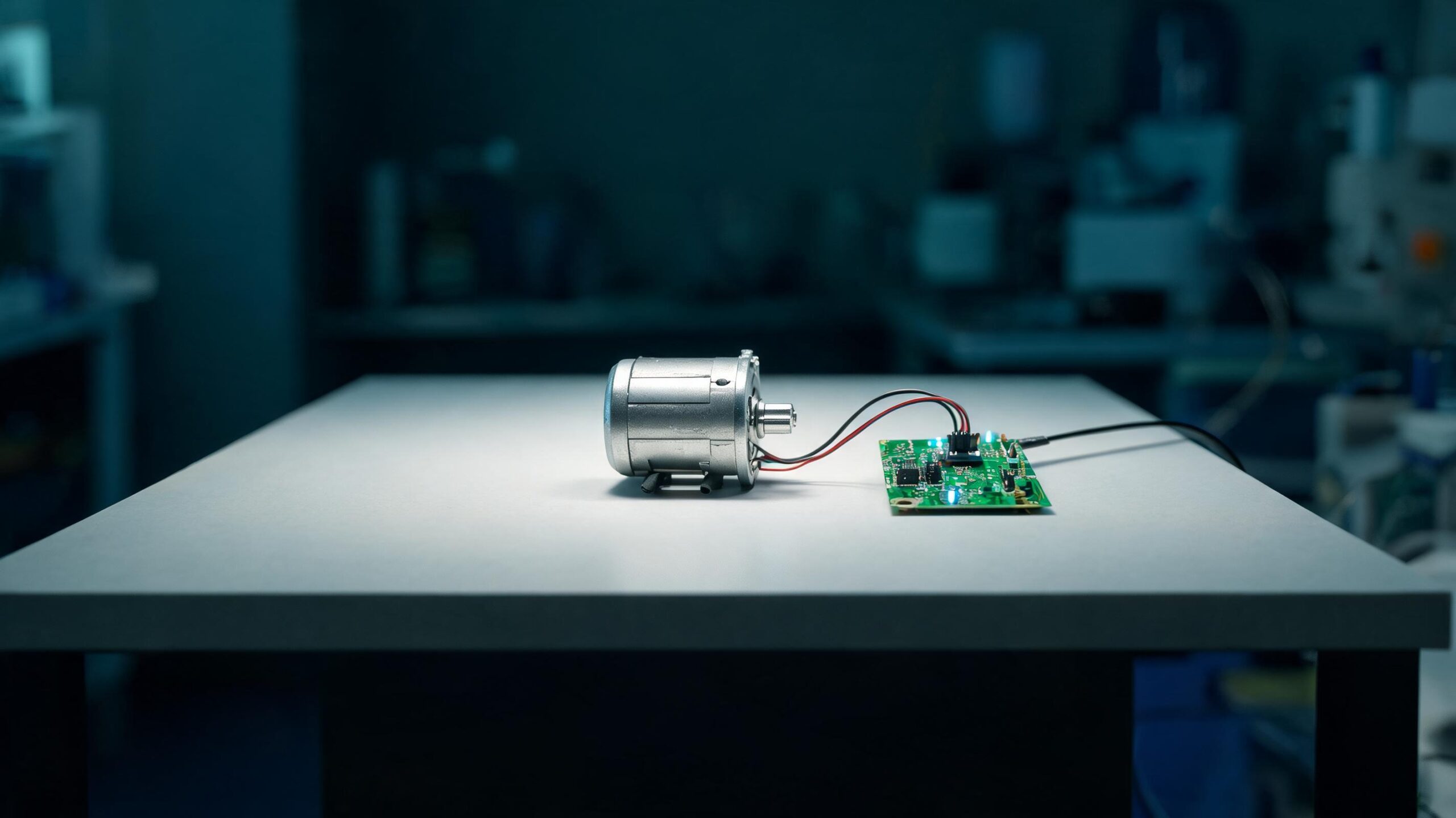
    Todo motor elétrico conta uma história antes de quebrar. Um rolamento começa a vibrar numa frequência específica. Uma correia desalinhada produz harmônicos diferentes. Um desbalanceamento crescente aparece como um pico espectral que aumenta dia após dia. O problema é que nós, humanos, só percebemos quando o barulho fica alto demais — aí já é tarde, a peça já foi pro sacrifício. E se um microcontrolador de R$ 30 pudesse ouvir essa história e te avisar semanas antes da falha?

    Isso é manutenção preditiva. E graças ao TinyML, você não precisa de um PhD em processamento de sinais para implementá-la.

    TinyML: IA Que Cabe no Seu Bolso

    TinyML (Tiny Machine Learning) é a interseção entre machine learning e sistemas embarcados: redes neurais otimizadas para rodar em microcontroladores com kilobytes de RAM e megahertz de clock. O termo foi cunhado por Pete Warden (Google) e Matthew Stewart (Harvard) por volta de 2019, mas o campo explodiu com o lançamento do TensorFlow Lite for Microcontrollers em 2020 e, mais importante para makers, do Edge Impulse.

    O Edge Impulse é uma plataforma que abstrai todo o pipeline de ML embarcado: coleta de dados do sensor → pré-processamento digital de sinais (DSP) → treinamento da rede neural → exportação do modelo como biblioteca C++ → deploy no microcontrolador. Você não escreve uma linha de rede neural. Conecta o sensor, coleta amostras, clica em “train” e exporta o modelo compilado.

    Como Funciona a Detecção de Anomalias por Vibração

    Um motor saudável vibra de forma previsível. Sua assinatura espectral (distribuição de energia por frequência) é estável. Quando algo começa a dar errado — um rolamento desgastado, um eixo desalinhado, uma pá quebrada — essa assinatura muda.

    A abordagem clássica seria FFT (Fast Fourier Transform) + thresholds manuais. Funciona para casos simples, mas falha quando as anomalias são sutis ou quando múltiplos modos de falha coexistem. A abordagem TinyML é: treinar uma rede neural com exemplos de vibração “normal” e “anormal”, e deixar o modelo aprender sozinho quais padrões espectrais indicam problema.

    Mão na Massa: Detector de Vibração Anômala

    Materiais

    • ESP32 DevKit (~R$ 30-50)
    • MPU6050 (acelerômetro + giroscópio) (~R$ 15-25)
    • Motor DC ou ventilador para simular a máquina monitorada
    • Fita dupla-face ou suporte para fixar o MPU6050 no motor

    Passo 1: Criar Projeto no Edge Impulse

    1. Crie uma conta gratuita em edgeimpulse.com.
    2. Crie um novo projeto → “Manutenção Preditiva Motor”.
    3. Conecte seu dispositivo: instale a CLI do Edge Impulse (npm install -g edge-impulse-cli) e rode edge-impulse-data-forwarder no computador conectado ao ESP32 via serial.
    4. O Data Forwarder transmite os dados do sensor via serial → WebSocket → Edge Impulse cloud. A coleta é feita no navegador, mas o sensor está no ESP32.

    Passo 2: Firmware do ESP32 para Coleta de Dados

    Carregue este código no ESP32 usando Arduino IDE:

    #include <Wire.h>
    #include <Adafruit_MPU6050.h>
    #include <Adafruit_Sensor.h>
    
    Adafruit_MPU6050 mpu;
    
    void setup() {
      Serial.begin(115200);
      while (!Serial);
      
      if (!mpu.begin()) {
        Serial.println("Erro: MPU6050 nao encontrado");
        while (1) delay(10);
      }
      
      mpu.setAccelerometerRange(MPU6050_RANGE_8_G);
      mpu.setFilterBandwidth(MPU6050_BAND_260_HZ);
      mpu.setGyroRange(MPU6050_RANGE_500_DEG);
      
      Serial.println("AccelX,AccelY,AccelZ,GyroX,GyroY,GyroZ");
    }
    
    void loop() {
      sensors_event_t a, g, temp;
      mpu.getEvent(&a, &g, &temp);
      
      // Imprime em CSV para o Edge Impulse Data Forwarder
      Serial.print(a.acceleration.x); Serial.print(",");
      Serial.print(a.acceleration.y); Serial.print(",");
      Serial.print(a.acceleration.z); Serial.print(",");
      Serial.print(g.gyro.x); Serial.print(",");
      Serial.print(g.gyro.y); Serial.print(",");
      Serial.println(g.gyro.z);
      
      delay(10); // ~100 Hz de amostragem
    }
    

    Passo 3: Coletar Dados de Treinamento

    No Edge Impulse, crie duas classes de dados:

    • Normal: grave 5 minutos de vibração com o motor funcionando normalmente.
    • Anomalia: cole um peso pequeno (moeda ou parafuso) na pá do ventilador para criar desbalanceamento. Grave mais 5 minutos.

    Cada amostra deve ter ~2 segundos de duração (200 amostras a 100 Hz). O Edge Impulse vai gerar automaticamente dezenas de amostras a partir das gravações longas usando janelamento.

    Passo 4: Criar o Pipeline de Processamento

    O bloco de processamento recomendado para vibração é o Spectral Analysis: ele calcula a FFT dos sinais de aceleração, extraindo as magnitudes de frequência como features. Isso transforma 200 amostras temporais em ~33 bins de frequência — uma representação muito mais informativa para a rede neural.

    Configure: eixos = AccelX, AccelY, AccelZ. FFT length = 64. Com essa configuração, cada janela de 2 segundos produz 33 features espectrais × 3 eixos = 99 features.

    Passo 5: Treinar a Rede Neural

    No Edge Impulse, vá para “Impulse Design” → “Classifier” e use a arquitetura padrão (Dense neural network com 2 camadas: 20 neurons + 10 neurons). Clique em “Start Training”. Em 30 segundos, o modelo treina na nuvem e você vê a matriz de confusão.

    Resultado típico para este experimento: >95% de acurácia. O modelo aprende que “Normal” tem baixa amplitude em todas as frequências, enquanto “Anomalia” tem picos espectrais característicos do desbalanceamento (tipicamente na frequência de rotação do motor).

    Passo 6: Deploy no ESP32

    Exporte o modelo como “Arduino library”. Baixe o ZIP, instale na Arduino IDE (Sketch → Include Library → Add .ZIP Library). Modifique o código do ESP32 para executar inferência contínua:

    #include <seu_projeto_inferencing.h>  // Biblioteca gerada pelo Edge Impulse
    
    void loop() {
      // Coleta 200 amostras do MPU6050 (~2s a 100 Hz)
      float buffer[EI_CLASSIFIER_DSP_INPUT_FRAME_SIZE] = {0};
      for (int i = 0; i < EI_CLASSIFIER_DSP_INPUT_FRAME_SIZE; i += 3) {
        sensors_event_t a, g, temp;
        mpu.getEvent(&a, &g, &temp);
        buffer[i] = a.acceleration.x;
        buffer[i+1] = a.acceleration.y;
        buffer[i+2] = a.acceleration.z;
        delay(10);
      }
    
      // Converte sinal bruto para features (igual ao bloco de processamento)
      signal_t signal;
      numpy::signal_from_buffer(buffer, EI_CLASSIFIER_DSP_INPUT_FRAME_SIZE, &signal);
      
      // Executa a inferência
      ei_impulse_result_t result;
      EI_IMPULSE_ERROR err = run_classifier(&signal, &result, false);
      
      if (err == EI_IMPULSE_OK) {
        float normal_score = result.classification[0].value;
        float anomaly_score = result.classification[1].value;
        
        Serial.print("Normal: "); Serial.print(normal_score);
        Serial.print(" | Anomalia: "); Serial.println(anomaly_score);
        
        if (anomaly_score > 0.8) {
          Serial.println("⚠️  ALERTA: Vibração anômala detectada!");
          // Aqui você pode acionar relé, enviar MQTT, notificar Telegram
        }
      }
    }
    

    Seu ESP32 agora é um detector de falhas em tempo real. A inferência roda no microcontrolador — zero latência de rede, zero dependência de nuvem. Apenas o sensor, o modelo compilado e o problema sendo resolvido.

    Onde Isso Funciona de Verdade

    Manutenção preditiva com TinyML não é só demonstração de laboratório. Empresas já usam isso em escala:

    • Bombas d’água: uma fazenda nos EUA monitora 200 bombas de irrigação com ESP32 + acelerômetros, prevendo falhas com 2 semanas de antecedência. Economia: US$ 120 mil/ano em paradas não programadas.
    • Ventiladores industriais: fábrica na Índia usa TinyML para detectar desbalanceamento em ventiladores de teto de grande porte, reduzindo consumo de energia e risco de acidentes.
    • Máquinas CNC: makers com impressoras 3D de grande porte monitoram a vibração dos motores de passo para detectar quando as correias estão frouxas ou os rolamentos desgastados.
    • Elevadores: sensores TinyML detectam padrões de vibração que precedem falhas em cabos e polias — com alerta enviado por MQTT ao painel de manutenção.

    Por Que Isso Importa para o Maker

    Manutenção preditiva democratizada significa que pequenas oficinas, fazendas familiares, makerspaces e startups podem competir com a indústria pesada em confiabilidade. Você não precisa de um contrato de US$ 50 mil com fornecedor de sensores industriais — precisa de um ESP32, um MPU6050 e uma conta gratuita no Edge Impulse.

    O sensor que detecta vibração anômala hoje é o mesmo hardware que amanhã monitora sua impressora 3D, depois sua máquina de lavar, depois o compressor do ar-condicionado. O modelo treinado é específico para cada máquina, mas o processo é o mesmo. E quando sua lavadora te avisa que a correia está frouxa antes de ela arrebentar num sábado à tarde, você vai entender o valor de ouvir as máquinas.

    Fontes e Referências

  • Energia Solar para Makers: Do Painel ao Projeto Alimentado

    Energia Solar para Makers: Do Painel ao Projeto Alimentado

    Existe uma cena que define o que significa ser maker em 2026: você está no meio de um pasto, sem tomada num raio de 500 metros, e seu dispositivo está ligado, medindo, transmitindo. A energia não veio da concessionária — veio de uma placa de silício de R$ 80 apontada para o sol. Energia solar não é só sobre sustentabilidade — é sobre liberdade de localização. Qualquer projeto que você imaginar pode existir em qualquer lugar, desde que você saiba dimensionar um sistema solar.

    Os Três Componentes de Todo Sistema Solar Maker

    Antes de comprar qualquer coisa, entenda o fluxo: o painel solar gera eletricidade (DC) → o controlador de carga regula a tensão → a bateria armazena → o dispositivo consome. Três componentes, mas cada um tem armadilhas que podem arruinar seu projeto.

    1. Painel Solar: Nem Todo Watt É Igual

    Painéis solares têm uma especificação que parece simples — “10W, 12V” — e uma realidade mais complexa. A potência nominal (10W) é medida em condições ideais de laboratório: irradiância de 1000 W/m², temperatura de célula de 25°C, espectro AM 1.5. Na prática, você vai obter 60-80% disso em dia bom, e 10-20% em dia nublado.

    Para projetos makers, três categorias importam:

    • Mini-painéis de 1W a 5W (5-12V): para sensores remotos, ESP32 em deep sleep, projetos de baixíssimo consumo. Exemplo: 5W/12V alimenta confortavelmente um ESP32 que transmite a cada 15 minutos. Preço: R$ 15-40.
    • Painéis de 10W a 50W (12-18V): para projetos contínuos: estação meteorológica com display, câmera de segurança solar, bomba d’água para irrigação. Preço: R$ 60-200.
    • Painéis de 100W+ (18-24V): para alimentar Raspberry Pi 24/7, notebooks em campo, sistemas maiores. Preço: R$ 300-600.

    Onde comprar no Brasil: Mercado Livre tem dezenas de vendedores com mini-painéis. Para projetos sérios, lojas especializadas como NeoSolar e Minha Casa Solar vendem equipamento homologado com garantia.

    2. Controlador de Carga: PWM vs. MPPT

    O controlador de carga senta entre o painel e a bateria. Ele impede sobrecarga (que destrói baterias) e descarga profunda (que também destrói baterias). Existem dois tipos:

    • PWM (Pulse Width Modulation): barato (R$ 20-50), simples, adequado para painéis pequenos (até 50W). A tensão do painel precisa ser próxima à da bateria (ex: painel 12V, bateria 12V). Eficiência: ~70-80%. Perde os volts excedentes como calor.
    • MPPT (Maximum Power Point Tracking): mais caro (R$ 80-300), mais eficiente (~95%), converte o excedente de tensão em mais corrente. Pode usar painel de 18V com bateria de 12V sem desperdício — o MPPT transforma a tensão extra em corrente extra. Para sistemas acima de 10W, MPPT compensa o investimento.

    Para makers, o controlador MPPT mais recomendado é a linha CN3791 (chip único, módulos prontos no AliExpress por ~R$ 30-50) ou, para correntes maiores, o Renogy Wanderer 10A (~US$ 30).

    3. Bateria: LiFePO4 É o Novo Padrão

    Durante décadas, baterias de chumbo-ácido seladas (SLA) dominaram projetos solares — baratas, tolerantes a abuso, mas pesadas, volumosas e com vida útil de 300-500 ciclos. Em 2026, a tecnologia que recomendo para makers é LiFePO4 (fosfato de ferro-lítio):

    • Segurança: diferente das LiPo/Li-Ion (que pegam fogo se perfuradas ou sobrecarregadas), LiFePO4 é intrinsecamente segura — não sofre thermal runaway.
    • Vida útil: 2000-5000 ciclos (vs. 300-500 da SLA). Uma LiFePO4 de 12V/6Ah (~R$ 120-180) pode alimentar um ESP32 por 10 anos com ciclos diários.
    • Tensão estável: LiFePO4 mantém 12.8V nominais com curva de descarga plana — o dispositivo recebe tensão constante até quase o fim da carga.
    • Descarga profunda: pode descarregar até 80-90% sem degradação significativa (SLA sofre abaixo de 50%).

    Marcas confiáveis: LiTime, Battle Born (EUA), Ecoworthy ou células avulsas da EVE/Lishen. No Brasil, busque no Mercado Livre vendedores com boa reputação — cuidado com células falsificadas de capacidade inflada.

    Mão na Massa: Estação Meteorológica Solar

    Vamos dimensionar um sistema solar para uma estação meteorológica baseada em ESP32 com BME280 (temperatura, umidade, pressão) que transmite dados via WiFi a cada 10 minutos.

    Cálculo de Consumo

    Consumo do ESP32:
      Modo normal com WiFi tx: ~200 mA @ 3.3V por ~5 segundos a cada 600s
      Deep sleep entre transmissões: ~20 µA @ 3.3V
      Corrente média: (200 mA × 5s + 0.02 mA × 595s) / 600s ≈ 1.68 mA
      Potência média a 3.3V: 1.68 mA × 3.3V = 5.5 mW
    
    Consumo com regulador (eficiência 85%): 5.5 / 0.85 = 6.5 mW
    Consumo diário: 6.5 mW × 24h = 156 mWh = 0.156 Wh por dia
    

    Com esse consumo irrisório, o dimensionamento solar é dominado não pelo consumo, mas pela necessidade de sobreviver a dias nublados consecutivos.

    Dimensionamento

    Painel: 5W / 12V (R$ 35)
    Bateria: LiFePO4 12.8V 3Ah (R$ 90)
    Controlador: CN3791 MPPT (R$ 40)
    
    Autonomia sem sol: 3Ah × 12.8V = 38.4 Wh / 0.156 Wh/dia ≈ 246 dias
      → Ridículo. Sobra bateria.
    
    Recarga: 5W × 4h sol pleno × 0.7 (eficiência real) = 14 Wh/dia
      → Recarrega a bateria em 38.4 / 14 ≈ 3 dias de sol pleno
      → Margem de segurança excelente para dias nublados
    

    Este sistema vai funcionar ininterruptamente por anos. Com um painel de 5W, a autonomia é tão folgada que dá pra adicionar um display ePaper de 2.9″ que atualiza a cada 10 minutos (consumo médio adicional de ~5 mA) e ainda sobra energia.

    Montagem

    1. Painel → Controlador CN3791 → Bateria LiFePO4. O controlador gerencia a carga automaticamente.
    2. Bateria → Regulador Buck 3.3V → ESP32. Um módulo buck step-down LM2596 ajustado para 3.3V converte os 12.8V da bateria para os 3.3V do ESP32 com eficiência de ~85%.
    3. Proteção: coloque um diodo Schottky entre painel e controlador para evitar corrente reversa à noite (alguns controladores já incluem).
    4. Abrigo: a eletrônica dentro de caixa estanque IP65, painel exposto ao norte (hemisfério sul) com inclinação igual à latitude local.

    A Filosofia do Off-Grid

    Energia solar para makers não é sobre economizar na conta de luz — é sobre poder colocar seu projeto em qualquer lugar. Uma estação meteorológica no topo do morro. Um sensor de nível de rio na fazenda. Uma câmera de vida selvagem na trilha. Um repetidor LoRa no ponto mais alto da propriedade. Lugares onde não chega fio — mas chega sol. E agora chega seu projeto também.

    Fontes e Referências

  • Home Assistant: O Cérebro da Sua Casa Inteligente

    Home Assistant: O Cérebro da Sua Casa Inteligente

    Imagine que cada dispositivo inteligente na sua casa fala uma língua diferente. A lâmpada Philips fala Zigbee. O sensor DHT22 no ESP32 fala MQTT. A Alexa fala o que a Amazon quiser. A fechadura fala Z-Wave. Cada um com seu app, sua nuvem, seu ecossistema. Isso não é uma casa inteligente — é uma torre de babel com plástico e WiFi. O Home Assistant resolve esse problema sendo o tradutor universal que faz tudo conversar. E o melhor: ele é open-source, roda num Raspberry Pi e não deve nada a nenhum executivo de marketing.

    O Que É o Home Assistant

    O Home Assistant (HA) nasceu em 2013 como um projeto Python de Paulus Schoutsen, um engenheiro holandês que estava cansado de gerenciar 15 apps diferentes para controlar as luzes de casa. O que começou como um script pessoal cresceu para se tornar a plataforma de automação residencial open-source mais ativa do mundo: mais de 3000 integrações oficiais, comunidade de mais de 2 milhões de instalações ativas, atualizações mensais.

    Em 2018, Schoutsen fundou a Nabu Casa, empresa que mantém o projeto e oferece o Home Assistant Cloud (acesso remoto fácil, US$ 6.50/mês — opcional, você pode fazer túnel VPN gratuitamente). A Nabu Casa também adquiriu o ESPHome em 2021 e contratou Otto Winter — sim, o ESPHome e o Home Assistant agora são mantidos pela mesma equipe. A integração entre eles é profunda e nativa.

    Instalação: HAOS no Raspberry Pi 5

    Existem vários métodos de instalação, mas para uma casa inteligente de verdade, recomendo o Home Assistant OS (HAOS): é um sistema operacional minimalista que roda o HA como appliance. Você não mexe no Linux subjacente — tudo é configurado pela interface web.

    Materiais

    • Raspberry Pi 5 (4 GB) — ~R$ 450-550 no Brasil
    • Cartão microSD de 64 GB classe A2 (velocidade importa — não use cartão barato) — ~R$ 50
    • Fonte 5V/3A USB-C
    • SSD NVMe via HAT ou USB externo (opcional, mas recomendado — cartão SD desgasta com logs constantes)

    Passo a Passo

    1. Baixe o Raspberry Pi Imager em raspberrypi.com/software.
    2. No Imager, selecione: Choose Device → Raspberry Pi 5, Choose OS → Other specific-purpose OS → Home assistants and home automation → Home Assistant → Home Assistant OS (RPi 5).
    3. Escolha o cartão microSD e grave.
    4. Insira o cartão no Pi 5, conecte Ethernet (recomendado) ou configure WiFi posteriormente.
    5. Ligue. Espere ~5 minutos. Abra o navegador em http://homeassistant.local:8123.

    O assistente de onboarding guia você: crie usuário, nome da casa, localização, fuso horário. O HA automaticamente descobre dispositivos na rede — qualquer ESPHome, Chromecast, impressora, roteador com UPnP aparece como “descoberto” e oferece integração em um clique.

    As Três Integrações Que Você Precisa Primeiro

    1. ESPHome

    No HA, vá em Configurações → Dispositivos e Serviços → Adicionar Integração → busque ESPHome. Insira o IP do seu dispositivo ESPHome (o mesmo que criamos no post 1 deste lote). O HA descobre automaticamente todas as entidades (sensores, switches, climate) expostas pelo firmware. Você não configura nada — o ESPHome publica e o HA assina via mDNS.

    2. MQTT Broker (Mosquitto)

    O MQTT é o protocolo de mensageria leve que permite que dispositivos IoT troquem dados sem polling constante. No HA, instale o add-on Mosquitto broker (Configurações → Add-ons → Loja de add-ons). É literalmente instalar e iniciar. Depois, integre via Configurações → Dispositivos e Serviços → MQTT.

    Agora qualquer dispositivo que publique em tópicos MQTT (ESP32 com PubSubClient, Tasmota, sensores customizados) aparece automaticamente no HA. Um sensor de temperatura publicando em home/quarto/temperatura vira uma entidade sensor.temperatura_quarto.

    3. Zigbee2MQTT

    Zigbee é o protocolo de rede mesh de baixo consumo usado por sensores sem fio da Aqara, Philips Hue, IKEA Trådfri, Sonoff e dezenas de outras marcas. Para conectar dispositivos Zigbee ao HA sem hub proprietário, você precisa de um coordenador Zigbee USB e o Zigbee2MQTT.

    Compre um Sonoff Zigbee 3.0 USB Dongle Plus (~R$ 120-180 no Mercado Livre) ou similar com chip CC2652P. Conecte ao Pi 5. No HA, instale o add-on Zigbee2MQTT, configure a porta USB (/dev/ttyUSB0) e pronto. Agora você pode parear sensores Aqara de porta/janela (R$ 40), sensores de temperatura Zigbee (R$ 50), interruptores inteligentes (R$ 60) — tudo local, sem nuvem, sem app proprietário.

    Criando Dashboards Que Fazem Sentido

    O dashboard padrão do HA é funcional mas feio. Felizmente, o sistema de dashboards é totalmente customizável. Minha abordagem: um dashboard por ambiente (Quarto, Sala, Cozinha, Externo) com os sensores e controles relevantes para aquele espaço.

    Elementos que todo bom dashboard deve ter:

    • Cartões de entidade (entities card): mostram o estado atual de sensores e switches. Temperatura: 24.3°C. Ventilador: Ligado.
    • Gráficos de histórico (history graph): temperatura e umidade nas últimas 24h ou 7 dias. Essencial para identificar padrões — “o quarto esquenta das 14h às 17h porque o sol bate na janela”.
    • Mapa (map card): se você tem dispositivos com GPS (celular dos moradores via app HA Companion), mostra onde cada pessoa está. Útil para automações: “se ninguém está em casa, desliga tudo”.
    • Medidores (gauge): para grandezas analógicas como nível de caixa d’água, tensão da bateria solar, consumo de energia.

    Automações: Onde a Mágica Acontece

    O HA tem um editor visual de automações (Configurações → Automações e Cenas → Criar Automação) que segue o padrão: gatilho (trigger) → condições → ações.

    Exemplos reais do meu setup:

    • Luz do corredor: gatilho = sensor LD2410 detecta presença. Condição = luminosidade < 50 lux (sensor BH1750). Ação = liga fita LED por 3 minutos.
    • Alerta de portão aberto: gatilho = sensor reed switch no portão fica aberto > 10 minutos. Ação = notificação no celular via app HA Companion.
    • Boa noite: gatilho = horário 23:00. Ação = desliga todas as luzes, fecha cortinas (servo), reduz brilho dos LEDs para 10%.

    A Realidade: Dá Trabalho, Mas Vale

    Vou ser honesto: Home Assistant não é “plug and play”. É uma plataforma de automação, não um eletrodoméstico. Exige paciência para configurar, ler documentação, debugar quando algo não funciona. A recompensa, porém, é uma casa que responde às suas regras — não às regras de um PM de produto em Shenzhen. Cada automação que funciona é uma vitória. Cada dashboard que sua família usa sem reclamar é um milagre. E quando cai a internet e tudo continua funcionando, você sorri com aquela superioridade moral de quem escolheu o caminho difícil — e certo.

    Fontes e Referências

  • Sensores: Os Olhos, Ouvidos e Tato do Seu Projeto

    Sensores: Os Olhos, Ouvidos e Tato do Seu Projeto

    Um microcontrolador sem sensores é um cérebro numa cuba — processa, calcula, mas não sente o mundo. O que transforma uma placa de R$ 30 num termostato, num alarme de intrusão, num robô que se equilibra ou numa estação meteorológica são os sensores. Eles são a ponte entre o mundo físico — temperatura, luz, movimento, distância, aceleração — e o mundo digital dos bits. Escolher o sensor certo é mais importante que escolher o microcontrolador certo. E a maioria dos iniciantes escolhe errado.

    Este é o guia que eu gostaria de ter lido quando comecei: cinco sensores fundamentais, como funcionam, o que comprar, o que evitar e — crucial — como decidir entre opções parecidas.

    Sensores de Temperatura e Umidade: DHT22 vs. BME280 vs. DS18B20

    O DHT22 (AM2302) é o sensor mais usado em projetos maker de climatização. Mede temperatura (-40 a 80°C, ±0.5°C) e umidade (0-100%, ±2-5%). Comunicação digital por protocolo proprietário de um fio (one-wire). Custa R$ 15-25. É o “bom o suficiente” para 90% dos projetos.

    Mas o BME280 (Bosch) é superior em precisão de temperatura (±0.5°C), umidade (±3%) e ainda mede pressão atmosférica (±1 hPa). Comunicação I2C ou SPI. Custa R$ 20-40. Use quando você precisa de pressão (previsão do tempo, altímetro) ou quando a precisão importa.

    Se você precisa apenas de temperatura e em ambientes extremos (freezers, fornos, aquários), o DS18B20 (Maxim) é imbatível: -55 a 125°C, ±0.5°C, à prova d’água em encapsulamento de aço inox (versão “sonda”), comunicação one-wire Dallas genuína (confiável, endereçável — múltiplos sensores no mesmo fio).

    Medição de Distância: HC-SR04 vs. VL53L0X vs. LD2410

    O HC-SR04 é o sensor ultrassônico clássico: emite um pulso sonoro de 40 kHz e mede o tempo até o eco voltar. Alcance: 2 cm a 4 metros. Precisão: ~3 mm. Custa R$ 8-15. Funciona com qualquer microcontrolador usando dois pinos digitais (trigger + echo). Limitações: não funciona bem em superfícies macias/anguladas (absorvem/desviam o som), tem cone de detecção largo (~15°) e não mede distâncias menores que 2 cm.

    Código mínimo para Arduino:

    const int trig = 9, echo = 10;
    void setup() {
      Serial.begin(9600);
      pinMode(trig, OUTPUT); pinMode(echo, INPUT);
    }
    void loop() {
      digitalWrite(trig, LOW); delayMicroseconds(2);
      digitalWrite(trig, HIGH); delayMicroseconds(10);
      digitalWrite(trig, LOW);
      long duration = pulseIn(echo, HIGH);
      float distance = duration * 0.0343 / 2;
      Serial.print("Distancia: "); Serial.print(distance); Serial.println(" cm");
      delay(500);
    }
    

    O VL53L0X (STMicroelectronics) é um sensor Time-of-Flight a laser infravermelho (940 nm): mede o tempo que a luz leva para ir e voltar. Alcance: 3 cm a 2 metros. Precisão: ±3%. Comunicação I2C. Custa R$ 30-50. Vantagens: funciona em qualquer superfície, independente de cor ou textura; feixe estreito (~2°); baixíssimo consumo. É o sensor que robôs aspiradores usam para mapear ambientes.

    O LD2410 (Hi-Link) é um sensor de presença por radar de ondas milimétricas (mmWave, 24 GHz). Diferente de um PIR (infravermelho passivo) que só detecta movimento, o LD2410 detecta presença — uma pessoa parada, respirando, a 6 metros de distância, através de parede fina de gesso. Alcance: 0.75 a 6 metros configurável. Comunicação UART (serial). Custa R$ 40-60. É o santo graal da automação residencial: luz que acende quando você entra e não apaga enquanto você está parado lendo.

    Acelerômetro e Giroscópio: MPU6050

    O MPU6050 (InvenSense/TDK) é um IMU (Inertial Measurement Unit) de 6 eixos: acelerômetro de 3 eixos (±2/4/8/16 g) + giroscópio de 3 eixos (±250/500/1000/2000 °/s). Comunicação I2C. Custa R$ 15-25. É o sensor mais versátil da eletrônica maker: drones (estabilização PID), robôs que se equilibram (pêndulo invertido), pedômetros, controle gestual, detecção de queda, orientação 3D.

    Código básico com Arduino e biblioteca Adafruit MPU6050:

    #include <Adafruit_MPU6050.h>
    #include <Adafruit_Sensor.h>
    
    Adafruit_MPU6050 mpu;
    
    void setup() {
      Serial.begin(115200);
      if (!mpu.begin()) {
        Serial.println("MPU6050 nao encontrado!");
        while (1);
      }
      mpu.setAccelerometerRange(MPU6050_RANGE_8_G);
      mpu.setGyroRange(MPU6050_RANGE_500_DEG);
      mpu.setFilterBandwidth(MPU6050_BAND_21_HZ);
    }
    
    void loop() {
      sensors_event_t a, g, temp;
      mpu.getEvent(&a, &g, &temp);
      Serial.print("Accel X:"); Serial.print(a.acceleration.x);
      Serial.print(" Y:"); Serial.print(a.acceleration.y);
      Serial.print(" Z:"); Serial.print(a.acceleration.z);
      Serial.print(" | Gyro X:"); Serial.println(g.gyro.x);
      delay(100);
    }
    

    Limitação do MPU6050: drift. O giroscópio acumula erro ao longo do tempo — em 10 segundos, a orientação calculada já divergiu. A solução é fusão de sensores: use o filtro complementar (simples) ou filtro de Kalman (preciso) para combinar acelerômetro (estável no longo prazo) com giroscópio (preciso no curto prazo). A biblioteca MadgwickAHRS implementa isso em poucas linhas.

    Tabela Comparativa Geral

    Sensor Mede Protocolo Preço (R$) Dificuldade Ideal Para
    DHT22 Temp + Umid One-wire 15-25 ★☆☆☆☆ Clima interno, termostato
    BME280 Temp + Umid + Pressão I2C/SPI 20-40 ★★☆☆☆ Estação meteorológica
    HC-SR04 Distância (US) GPIO 8-15 ★☆☆☆☆ Robô seguidor, nível de tanque
    VL53L0X Distância (ToF) I2C 30-50 ★★☆☆☆ Robô mapeador, drone altitude
    LD2410 Presença (mmWave) UART 40-60 ★★★☆☆ Automação, segurança
    MPU6050 Acel + Giro I2C 15-25 ★★★☆☆ Drones, robótica, gestos

    Como Escolher o Sensor Certo

    A regra de ouro: defina o problema antes de escolher a ferramenta. Não compre sensor por “parece legal” — compre porque seu projeto precisa medir algo específico. Pergunte-se:

    1. O que eu preciso medir? Temperatura? Presença? Distância?
    2. Qual a precisão necessária? ±5°C é aceitável ou preciso de ±0.5°C?
    3. Qual o ambiente? Outdoor (chuva, sol)? Alta temperatura? Vibração?
    4. Qual o protocolo de comunicação? Seu microcontrolador tem I2C livre? GPIOs suficientes?
    5. Qual o consumo de energia? Vai funcionar a bateria? Por quanto tempo?

    Respondidas essas perguntas, a tabela acima vai te levar ao sensor certo. E se errar, não se preocupe — errar sensor é barato (todos custam menos de R$ 60) e você ganha experiência que tutorial nenhum substitui.

    Fontes e Referências

  • De Protótipo a Produto: Como Maker Vira Empreendedor

    De Protótipo a Produto: Como Maker Vira Empreendedor

    Olhe para o seu protótipo. Aquele emaranhado de jumpers coloridos na protoboard, o ESP32 preso com fita crepe, o sensor pendurado por um fio. Funciona — você sabe que funciona. Mas existe um abismo entre “funciona na minha bancada” e “alguém pagou R$ 200 por isso”. Esse abismo não é técnico — é de processo. E é sobre ele que ninguém faz tutorial. Vamos atravessá-lo juntos.

    Pwnagotchi e Flipper Zero: Dois Caminhos, Um Destino

    O Pwnagotchi nasceu em 2019 como um projeto pessoal de Simone Margaritelli (evilsocket): um tamagotchi hacker que usa inteligência artificial para aprender sobre redes WiFi. Ele documentou o projeto no GitHub com instruções claras, usou Raspberry Pi Zero W + display eInk, liberou o código sob GPL, imprimiu cases em 3D e… a comunidade fez o resto. Milhares de unidades foram montadas no mundo, sem que Simone fabricasse uma única placa. O Pwnagotchi virou produto sem nunca ter sido empresa.

    O Flipper Zero, por outro lado, foi desenhado desde o dia zero para ser produto. Pavel Zhovner e sua equipe na Rússia prototiparam o hardware, desenharam um case industrial, criaram identidade visual de golfinho, lançaram no Kickstarter em 2020 e arrecadaram US$ 4.8 milhões. Hoje é vendido comercialmente com certificação CE e FCC, loja oficial, SDK e app mobile.

    O que separa os dois? Intenção. Você pode querer que seu projeto seja adotado pela comunidade (Pwnagotchi) ou vendido como produto comercial (Flipper Zero). Os dois caminhos são válidos — mas os processos são diferentes.

    Passo 1: Documentação (Ou Seu Projeto Não Existe)

    Se existe uma única coisa que você tira deste artigo, que seja: um protótipo sem documentação não é um projeto — é uma experiência pessoal. Ninguém vai reproduzir o que você fez se não souber como. Ninguém vai comprar se não confiar. Documentação é o que transforma gambiarra em engenharia.

    O mínimo que você precisa documentar:

    • README.md no GitHub: o que o projeto faz, foto ou GIF do protótipo funcionando, lista de features, requisitos de hardware e software, instruções de montagem passo a passo.
    • BOM (Bill of Materials): uma tabela com cada componente, quantidade, especificação, fornecedor e custo unitário. Inclua links de compra (Robocore, FilipeFlop, AliExpress). Nada é mais frustrante que um projeto incrível com um sensor misterioso que “você encontra no eBay”.
    • Esquemático elétrico: use KiCad (gratuito e open-source). Não é opcional — foto de protoboard não é esquemático. Aprenda KiCad: é o padrão do ecossistema open-hardware, usado pela Arduino, Raspberry Pi Foundation, SparkFun e Adafruit.
    • PCB Layout: se for produzir mais de 5 unidades, encomende PCBs. Serviços como JLCPCB ou PCBWay entregam 10 placas de dupla face por US$ 5 + frete. É mais barato que protoboard + jumpers + tempo de solda ponto a ponto.
    • Código no GitHub com licença: MIT, GPLv3, Apache 2.0 — escolha uma e declare. Sem licença explícita, legalmente ninguém pode usar seu código (sim, isso é contra-intuitivo mas é a lei).

    Passo 2: Da Breadboard ao PCB Proprietário

    O fluxo típico para transformar um protótipo em produto eletrônico:

    1. Protótipo funcional em breadboard/perfboard: valide a ideia, meça consumo de energia, teste todos os edge cases. Isso é o que você já tem.
    2. Esquemático no KiCad: desenhe o circuito. Atribua footprints (encapsulamentos físicos) a cada componente. Passe o ERC (Electrical Rules Check).
    3. Layout da PCB: posicione componentes, trace as trilhas. Respeite planos de terra, larguras mínimas de trilha para corrente, distância para alta tensão. Passe o DRC (Design Rules Check) com as regras da fabricante escolhida.
    4. Protótipo da PCB (JLCPCB/PCBWay): encomende 5-10 unidades. Vai ter erro — sempre tem. Revise, corrija, encomende de novo (rev B, rev C).
    5. Case/Enclosure: modele no Fusion 360 ou FreeCAD. Imprima em 3D para testar encaixes. Para produção em escala, considere moldagem por injeção (caro para setup, barato por unidade) ou mantenha em impressão 3D se o volume for baixo.
    6. Pré-produção (50-100 unidades): monte e teste manualmente. Valide o processo de montagem, embalagem, documentação para o usuário final.

    Passo 3: Financiamento — Crowd Supply vs. Kickstarter

    Para hardware open-source, o Crowd Supply é a plataforma preferida. Diferente do Kickstarter (que aceita qualquer coisa), o Crowd Supply faz uma due diligence técnica dos projetos — eles avaliam se o hardware é viável antes de permitir a campanha. Isso filtra vaporware e dá credibilidade. Projetos como o PreSonus, MNT Reform e Bus Pirate passaram por lá.

    O Kickstarter funciona para hardware também (Flipper Zero, Pebble), mas você está competindo com filmes, jogos e canecas com foto de gato. A vantagem é o volume de tráfego — muito maior que Crowd Supply.

    Precificação típica para campanha: custo de materiais (BOM) × 3 ou × 4. Exemplo: se seu BOM custa R$ 40, o preço de venda deve ser R$ 120-160. A margem cobre PCB, montagem, embalagem, frete, taxas da plataforma (~8-10%), imprevistos e — importante — seu tempo.

    Passo 4: Certificação (O Elefante na Sala)

    Se seu produto usa rádio (WiFi, Bluetooth, Zigbee, LoRa), você precisa de homologação na Anatel para vender legalmente no Brasil. O processo envolve testes em laboratório credenciado e custa entre R$ 3.000 e R$ 15.000 dependendo da complexidade. Para os EUA, FCC (Federal Communications Commission) — similar. Para Europa, CE.

    Se você vai vender 50 unidades para a comunidade maker, a realidade é que quase ninguém homologa. Se vai colocar no Mercado Livre ou Amazon Brasil, a Anatel pode (e eventualmente vai) derrubar seu anúncio. Esteja ciente do risco e tome decisões informadas. A certificação não é opcional — é diferencial competitivo.

    O Que Fazer Hoje

    Você não precisa de CNPJ, certificação ou campanha milionária para começar. Precisa de um GitHub organizado. Um BOM em planilha. Um README bem escrito. Se seu protótipo resolve um problema real e a documentação permite que outras pessoas reproduzam, você já fez mais que 95% dos makers que têm “uma ideia de produto”.

    Comece pelo GitHub. O resto segue.

    Fontes e Referências

  • Impressão 3D Avançada: Além do PLA e da Primeira Impressão

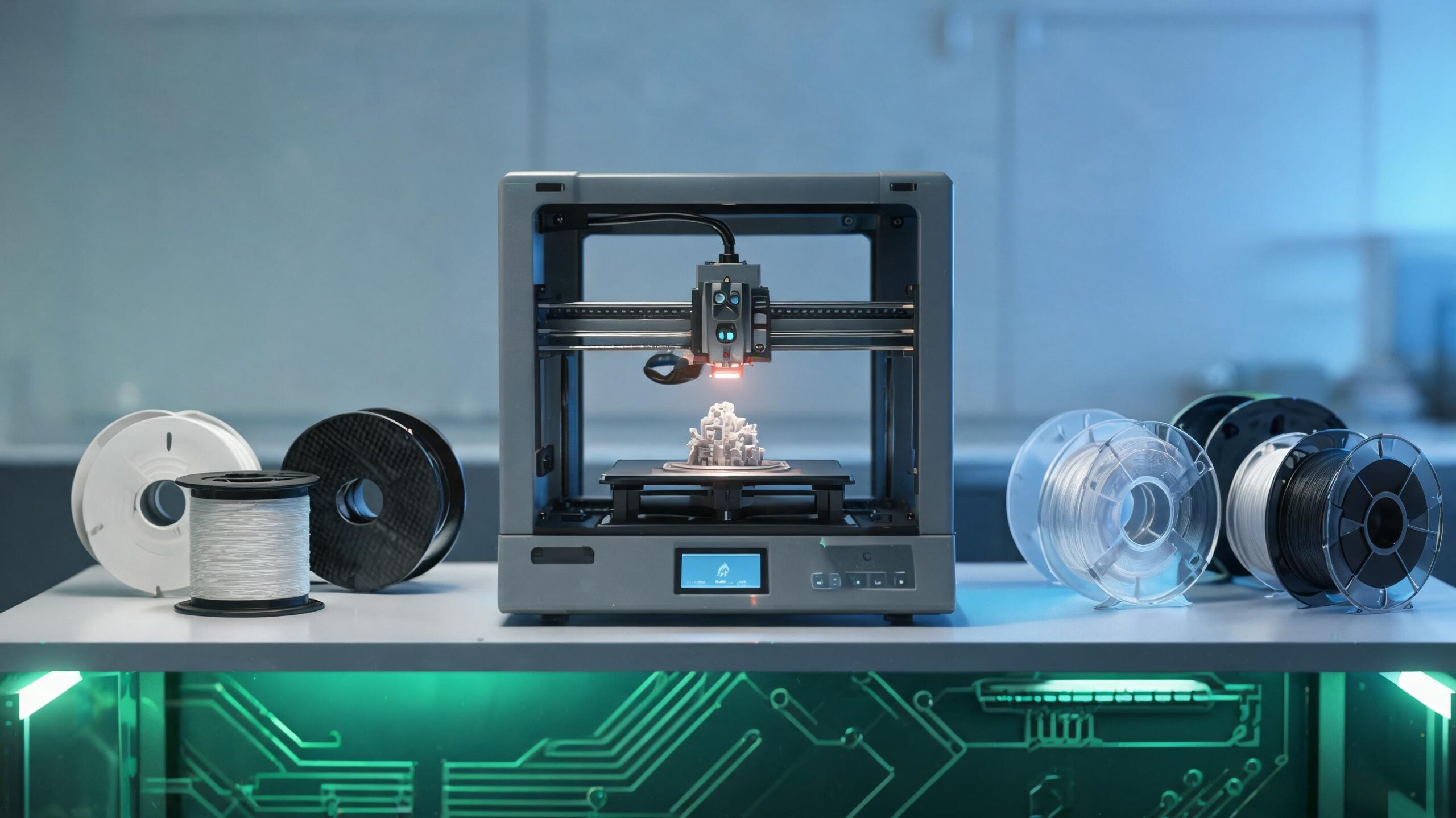
    Impressão 3D Avançada: Além do PLA e da Primeira Impressão

    Existe um momento em que o PLA deixa de ser suficiente. Talvez você precise de uma peça que vai ficar no sol do carro (PLA amolece a 60°C). Ou um suporte que precisa flexionar sem quebrar (PLA é rígido e quebradiço). Ou uma engrenagem que vai sofrer atrito constante (PLA desgasta rápido). A transição de PLA para filamentos de engenharia é o rito de passagem que separa o hobby da fabricação funcional — e é sobre isso que vamos falar.

    O Ecossistema Além do PLA

    O PLA (ácido polilático) é o filamento mais usado do mundo por três motivos: imprime a 200°C (qualquer impressora alcança), não precisa de cama aquecida, não tem cheiro forte e é biodegradável. Mas suas limitações mecânicas e térmicas são severas. Vamos aos substitutos, em ordem de dificuldade crescente.

    PETG — O Degrau Natural

    O PETG (polietileno tereftalato glicol) é o meio-termo perfeito entre facilidade de impressão e propriedades mecânicas. Imprime a 230-250°C com cama a 70-85°C. É mais forte que PLA, mais flexível (não quebra com impacto), resistente a UV e temperaturas de até 80°C antes de amolecer. É o filamento que eu uso para 80% das peças funcionais porque simplesmente funciona.

    Desafios do PETG: a primeira camada é crítica — PETG gruda demais em camas de vidro e PEI liso, podendo lascar a superfície na remoção. Use spray de hairspray ou fita azul como camada de sacrifício. Outro detalhe: PETG absorve umidade do ar como uma esponja. Guarde em saco selado com sílica gel. Se ouvir estalos durante a extrusão (“pop-pop”), seu filamento está úmido — precisa de secagem (50-60°C por 4-6 horas em secadora de alimentos ou estufa).

    TPU — O Flexível

    O TPU (poliuretano termoplástico) é a borracha da impressão 3D. Capas de celular, rodas de robô, juntas flexíveis, amortecedores — tudo que precisa ser macio e resiliente. A dureza varia de 85A (muito macio, tipo capinha) a 95A (mais firme, tipo solado de tênis).

    A regra de ouro do TPU: só funciona bem com extrusor direct drive. Em sistemas Bowden, o filamento flexível comprime como mola no tubo e a extrusão fica imprevisível. Velocidade máxima: 20-30 mm/s (não, não é erro de digitação — TPU se imprime devagar). Temperatura: 210-230°C, cama 40-60°C. Retração: desligue. TPU com retração forma fios (stringing) que são impossíveis de evitar — aceite o pós-processamento com soprador térmico.

    ASA — O Resistente ao Tempo

    O ASA (acrilonitrila estireno acrilato) é a versão “melhorada” do ABS: mesma resistência mecânica mas com resistência UV verdadeira. É o filamento para peças externas: suportes de antena, caixas de equipamento outdoor, componentes automotivos. Resiste a temperaturas de até 95°C, não desbota no sol e não fica quebradiço com o tempo.

    O ASA exige: temperatura de bico 240-260°C, cama 90-110°C, enclosure fechado (gabinete que mantém o calor) e ventilação ativa. Os vapores de ASA são tóxicos (estireno) — não imprima no seu quarto. Impressora na garagem, janela aberta, filtro de carvão ativado. A retração é alta — 4-6 mm em Bowden, 1-2 mm em direct drive. Use brim (aba) de 8-10 mm para evitar warping (empenamento dos cantos).

    Nylon (PA12) — O Forte

    O Nylon PA12 é o filamento mais resistente mecanicamente que você vai imprimir em casa: resistência à tração de ~50 MPa, excelente resistência ao impacto e à abrasão, autolubrificante (ideal para engrenagens). O problema? Absorve umidade enquanto imprime — precisa de secagem ativa direto do secador para o hotend (dry box ativa). Temperatura: 250-270°C, cama 70-100°C, enclosure obrigatório. Adesão em cama de PEI é problemática — use cola PVA ou cola stick Magigoo específica para nylon.

    Tabela Comparativa: Todos os Filamentos Lado a Lado

    Propriedade PLA PETG TPU 95A ASA Nylon PA12
    Temp. Bico (°C) 190-220 230-250 210-230 240-260 250-270
    Temp. Cama (°C) 0-60 70-85 40-60 90-110 70-100
    Resist. Temp. (°C) ~55 ~80 ~60 ~95 ~110
    Resist. UV Baixa Boa Média Excelente Boa
    Flexibilidade Rígido/frágil Semi-flexível Muito flexível Rígido Semi-flexível
    Absorve Umidade Média Alta Baixa Baixa Muito Alta
    Dificuldade ★☆☆☆☆ ★★☆☆☆ ★★★☆☆ ★★★★☆ ★★★★★
    Enclosure Não Não Não Sim Sim
    Preço (R$/kg) ~R$ 60-90 ~R$ 80-120 ~R$ 150-250 ~R$ 120-180 ~R$ 200-350
    Uso Típico Protótipos, decoração Peças funcionais indoor Capas, rodas, juntas Peças externas, automotivo Engrenagens, rolamentos

    Calibração Fina: O Diabo Mora nos Detalhes

    Impressão 3D avançada não é sobre a impressora — é sobre calibração. Três parâmetros que você precisa dominar:

    • Torre de Temperatura (Temperature Tower): imprima uma peça em forma de torre onde cada camada usa uma temperatura diferente (ex: 240 a 200°C em degraus de 5°C). Observe qual temperatura produz a melhor adesão entre camadas, menor stringing e acabamento mais liso. Toda vez que trocar de filamento — mesmo mesma marca, cor diferente — refaça a torre.
    • Retração: distância e velocidade com que o extrusor puxa o filamento para trás durante movimentos sem extrusão. Muito pouca = fios (stringing). Muita = entupimento e subextrusão. PETG típico: 1-3 mm a 40 mm/s (direct drive). ASA: 4-6 mm a 50 mm/s (Bowden). Teste com o modelo “Retraction Tower” do Thingiverse.
    • Flow Rate (Taxa de Extrusão): o volume real de plástico que seu extrusor empurra. Calibre imprimindo um cubo oco (modo vase) de parede única de 0.4 mm e meça com paquímetro. Se der 0.44 mm, reduza o flow para 91%. Fluxo incorreto é a causa número um de peças com dimensões erradas.

    Quando Sair do PLA (E Quando Ficar)

    A pergunta que eu mais recebo: “devo trocar de filamento?” A resposta é sempre: depende do que você precisa que a peça aguente. Não troque de filamento por moda. Troque porque o PLA falhou no seu caso de uso. Se sua peça não vai no sol, não sofre impacto, não precisa flexionar — continue no PLA. É barato, fácil, previsível. Mas no dia em que você precisar de uma peça que realmente funcione sob stress, você já sabe qual filamento usar. E sabe calibrar.

    Fontes e Referências