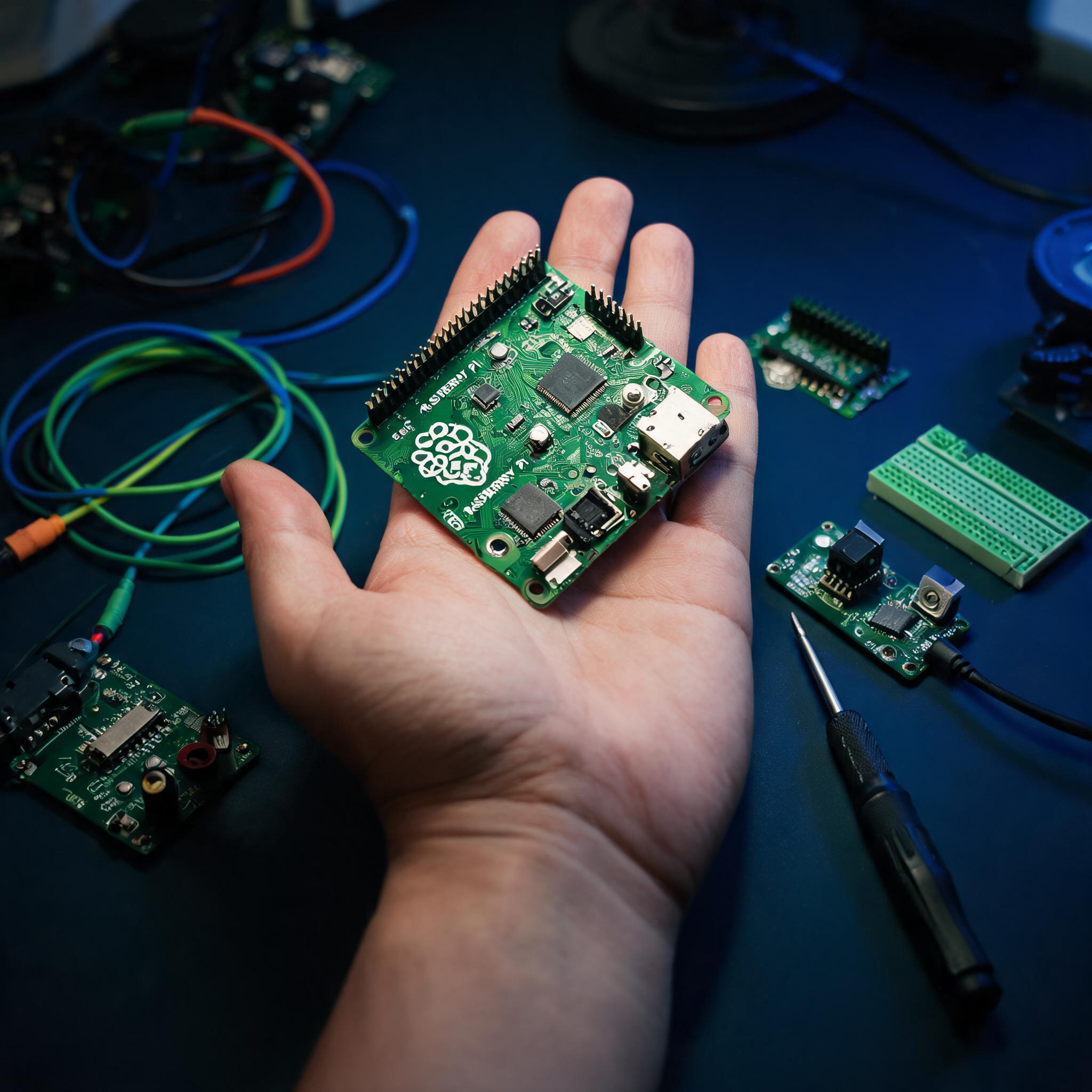
Em 2006, Eben Upton trabalhava como diretor de estudos no St. John’s College, Cambridge. O problema que ele via ano após ano era desanimador: os candidatos ao curso de Ciência da Computação chegavam sabendo fazer websites e planilhas, mas nunca tinham mexido com hardware, nunca tinham programado em baixo nível, nunca tinham ligado um LED com código. Eles sabiam usar computadores, mas não sabiam o que eles eram.
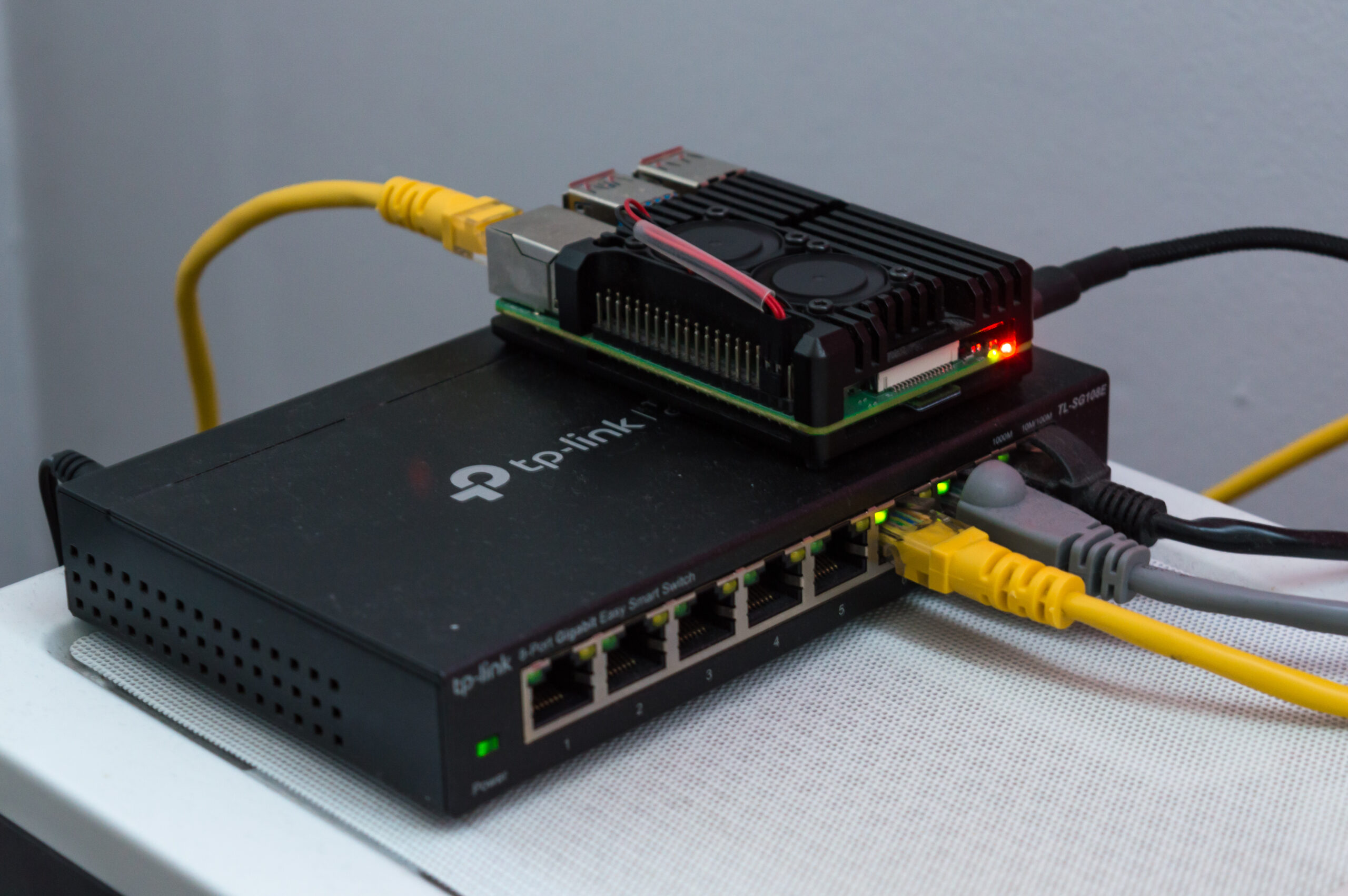
Upton reuniu um time no Laboratório de Computação de Cambridge e passou seis anos projetando um computador que fosse barato o suficiente para qualquer adolescente comprar com a mesada, poderoso o suficiente para programar de verdade, e aberto o suficiente para hackear sem medo. Em 29 de fevereiro de 2012, o Raspberry Pi Modelo B foi lançado. O site da fundação caiu em minutos. Em 2026, mais de 60 milhões de unidades depois, o “pequeno computador que podia” virou um ecossistema.
Do Pi 1 ao Pi 5: Uma Evolução Impressionante
A primeira versão do Pi tinha um processador ARM de 700 MHz, 256 MB de RAM e uma porta HDMI. Parece piada hoje, mas em 2012 era revolucionário por US$ 35. A evolução foi consistente:
- Raspberry Pi 1 (2012): 700 MHz, 256 MB RAM, 2 USB, Ethernet 100Mbps, HDMI
- Raspberry Pi 2 (2015): 900 MHz quad-core, 1 GB RAM — finalmente utilizável como desktop leve
- Raspberry Pi 3 (2016): 1.2 GHz, WiFi e Bluetooth integrados — IoT sem dongles USB
- Raspberry Pi 4 (2019): 1.5 GHz, até 8 GB RAM, USB 3.0, dual HDMI 4K — um computador de verdade
- Raspberry Pi 5 (2023): 2.4 GHz, até 16 GB RAM, PCIe 2.0, RTC integrado, GPU VideoCore VII — performance comparável a um laptop de entrada
Hoje, para o maker, recomendo o Raspberry Pi 4 com 4 GB como ponto ideal custo-benefício. O Pi 5 é mais rápido, mas para servidores, automação e projetos maker, o Pi 4 já é overkill. Se você quer desktop replacement, vá de Pi 5 com 8 GB.
O Que Um Raspberry Pi Pode Ser
Diferente do Arduino (que é um microcontrolador — roda um programa de cada vez, sem sistema operacional), o Raspberry Pi é um computador completo rodando Linux. Isso expande radicalmente os casos de uso:
- Servidor web: com Nginx ou Apache2, você hospeda sites, APIs, dashboards. Um Pi 4 aguenta tráfego moderado sem suar.
- Home Assistant: a central de automação residencial mais popular do mundo roda que à uma beleza num Pi 4. Controle luzes, sensores, câmeras, tudo local, sem nuvem.
- Pi-hole: bloqueador de anúncios e rastreadores para toda a rede doméstica. Instala em 10 minutos e transforma sua navegação.
- Media center: com LibreELEC/Kodi, o Pi vira uma central multimédia que toca qualquer codec, de H.264 a HEVC (Pi 5 suporta 4K60 HEVC por hardware).
- Console retrô: RetroPie ou Batocera emulam de Atari 2600 a PlayStation 1. O Pi 5 emula até Dreamcast e PSP com folga.
- Estação meteorológica: sensores de temperatura, umidade, pressão barométrica e qualidade do ar conectados via GPIO, com dados armazenados em InfluxDB, visualizados no Grafana.
- Cluster de Kubernetes: junte 3 ou 4 Raspberry Pis em um cluster com K3s para aprender orquestração de containers como se fosse um datacenter em miniatura.
- Cérebro de robô: com ROS (Robot Operating System), o Pi processa visão computacional e tomada de decisão enquanto delega controle de motores para Arduinos conectados via serial.
Primeiro Projeto em 15 Minutos
Vamos instalar o Raspberry Pi OS, conectar via SSH e acender um LED com Python. Você vai precisar de: Raspberry Pi (qualquer modelo), cartão microSD de 16 GB+, fonte USB-C 5V 3A, um LED 5mm, resistor 220é, jumpers fêmea-macho e breadboard.
1. Gravar o Sistema
Baixe o Raspberry Pi Imager no seu computador principal. Insira o microSD, abra o Imager e escolha: Raspberry Pi Device > seu modelo, Operating System > Raspberry Pi OS (64-bit), Storage > seu cartão SD. Antes de gravar, clique na engrenagem para configurar: hostname (ex: piprojeto.local), usuário/senha, WiFi e — essencial — habilite SSH. Grave.
2. Conectar via SSH
Insira o microSD no Pi, conecte a fonte e espere 1-2 minutos. No seu computador, abra o terminal e conecte:
ssh usuario@piprojeto.localSe não encontrar o hostname, descubra o IP do Pi no roteador ou use um scanner como nmap. Quando o prompt aparecer, você está dentro de um servidor Linux que cabe na palma da mão.
3. Acender LED com Python
Monte o circuito no GPIO: ânodo do LED (perna longa) no pino GPIO 17 (pino físico 11), cátodo via resistor de 220é no GND (pino físico 9). Agora instale a biblioteca GPIO e crie o script:
sudo apt update
sudo apt install python3-gpiozero -y
nano led.py
Dentro do nano, escreva:
from gpiozero import LED
from time import sleep

led = LED(17)

while True:
    led.on()
    sleep(1)
    led.off()
    sleep(1)
Salve (Ctrl+O, Enter, Ctrl+X) e execute: python3 led.py. O LED pisca. Você acabou de conectar o mundo da computação Linux ao mundo físico dos componentes eletrônicos. Isso é extraordinário.
Fontes e Referências
- Documentação oficial do Raspberry Pi
- Raspberry Pi Imager — Ferramenta de gravação de sistema
- gpiozero — Biblioteca Python para GPIO
- Home Assistant — Automação residencial open-source
- Pi-hole — Bloqueador de anúncios para rede
- Raspberry Pi na Robocore
- Raspberry Pi 4 na FilipeFlop
- Raspberry Pi News — Blog oficial com projetos e tutoriais