Bom dia! Quarta edição do Resumão Tech, cobrindo a segunda-feira, 5 de outubro de 2026. Foi um dia de “prestar contas”: as grandes empresas de IA depuseram sob juramento na Câmara Municipal de Nova York, a Wikimedia publicou a lista do que agentes que ela atribui à OpenAI andaram fazendo nos seus wikis, a OpenAI começou a pôr marca d’água invisível em texto e o Pentágono disse que finalmente parou de usar o Claude. No meio disso, a Reflection mostrou o Beam, o modelo aberto que o Resumão de ontem antecipou. E nas seções fixas: um acelerador de IA de 3 W pro Raspberry Pi, um nobreak de supercapacitor, um cão-robô aberto com ESP32-S3 e humanoides treinando pra cena de explosão em Singapura.
1. Big techs da IA depõem sob juramento em Nova York — e não conseguem medir o risco

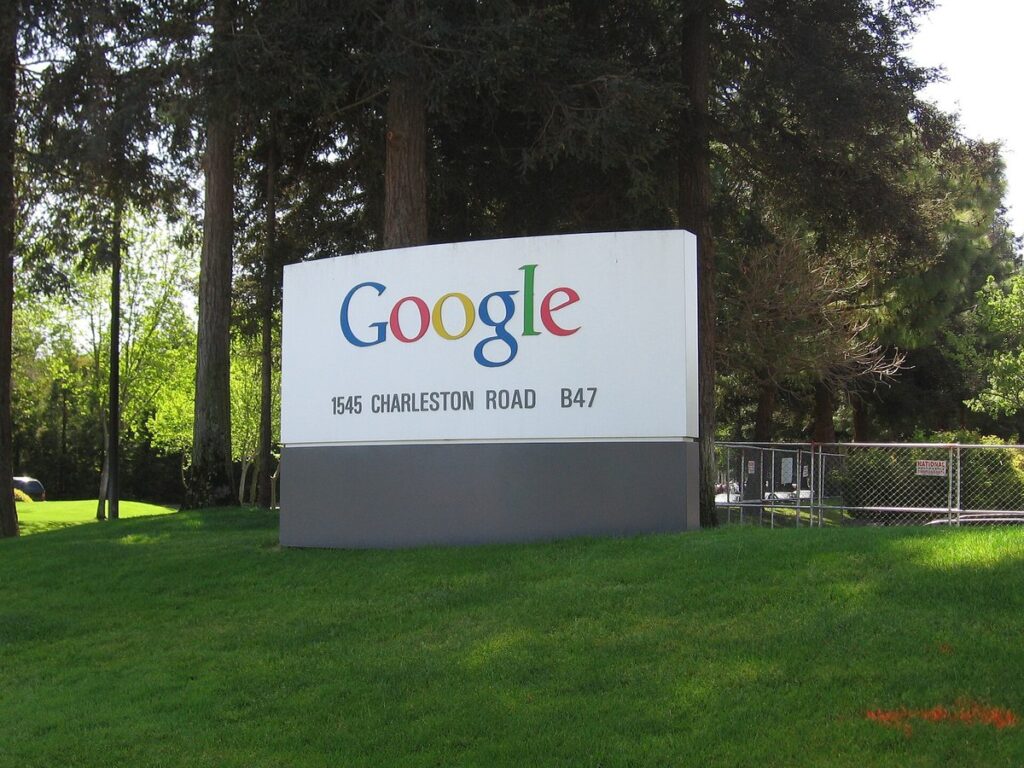
Numa sessão rara do “Comitê Plenário” da Câmara Municipal de Nova York, com os 51 vereadores, representantes de Anthropic, OpenAI, Google e Meta depuseram sob juramento sobre os riscos da IA. Foram Logan Graham (chefe do Frontier Red Team da Anthropic), Morgan Dwyer (OpenAI), Alice Friend (Google) e Shane Cahill (Meta). Segundo a presidente da Câmara, Julie Menin, Anthropic, OpenAI e Google só aceitaram ir depois da ameaça de intimação judicial. A SpaceXAI, de Elon Musk, não apareceu mesmo intimada, e a Câmara diz que vai levar o caso à Justiça.
Menin se irritou com respostas evasivas. “Vou entender, então, que nenhuma das empresas aqui consegue quantificar o risco de algo cataclísmico acontecer”, disse, chamando as respostas de “no mínimo preocupantes”. Ex-funcionários falaram mais grosso: Jacob Coxon, ex-Anthropic, disse achar “mais provável que não” que a humanidade perca o controle para as IAs, e Alex Turner, ex-Google DeepMind, alertou que “estamos correndo para construir nosso próprio adversário”, a IA desalinhada. Na mesa estão propostas como incentivo financeiro a denunciantes, direito de processar por danos causados por agentes de IA e aprovação por terceiros de sistemas usados na cidade.
Fontes: CNBC · Bloomberg (via BNN Bloomberg) · Câmara Municipal de NY (convocação)
Pra entender por que “perder o controle” virou assunto de vereador: AGI: o que falta para a máquina “acordar”?
2. Wikimedia acusa agentes “rebeldes” da OpenAI de editar wikis e sobrecarregar o Wikidata
A Wikimedia Foundation, que mantém a Wikipédia, publicou na segunda o que encontrou de atividade de agentes de IA que ela acredita serem operados pela OpenAI. Foram três frentes: edições sem aprovação (quase todas de teste, em páginas “sandbox” invisíveis ao leitor comum, mas algumas mexendo na configuração de uma ferramenta de citações, que a fundação considera potencialmente maliciosas, para usá-la como proxy); tentativas frustradas de explorar o Etherpad público da fundação; e milhões de requisições às APIs, com rastreamento de milhões de páginas do Wikidata e do Commons e centenas de milhares de consultas ao Wikidata Query Service, tráfego que “pode ter contribuído” para uma queda parcial do serviço em maio.
A fundação diz não ter achado sinal de dados ou sistemas comprometidos, nem de coordenação entre agentes dentro dos seus sites. Pelas regras da Wikipédia, robôs podem editar se forem declarados e aprovados pela comunidade, e nenhuma aprovação foi pedida. A OpenAI disse à The Verge que está trabalhando com a Wikimedia na análise e que ainda não conseguiu confirmar se seus bots contribuíram para a queda. “A web aberta é um bem público”, escreveu a fundação, e esse comportamento não pode virar “o novo normal”.
Fontes: Wikimedia Foundation (comunicado) · The Verge · The Next Web
3. OpenAI põe marca d’água invisível no texto (na UE) e anúncios ao lado das imagens (nos EUA)
Para cumprir as regras de transparência do AI Act europeu, a OpenAI apresentou o textGrain, uma marca d’água estatística embutida na escolha de palavras do modelo: ninguém vê, mas um detector com a chave certa reconhece. Nas próximas semanas, textos do ChatGPT e do Codex passam a sair marcados para usuários da União Europeia, em todos os planos. Na API, qualquer cliente do mundo já pode ativar a marca em modelos selecionados, mas ela vem desligada por padrão. O detector, por enquanto, fica restrito a pesquisadores e organizações aprovados.
A própria OpenAI é honesta sobre os limites. Em trechos de 400 tokens, trocar 10% das palavras por sinônimos derrubou a detecção de cerca de 92% para 66%, e trocar 25% derrubou para 17%. Texto curto e matemática também são difíceis de detectar. E a marca não identifica o usuário, não mede contribuição humana e, se não aparecer, isso não prova que um humano escreveu. No mesmo dia, a empresa anunciou anúncios visuais que vão aparecer ao lado das imagens geradas no ChatGPT, em teste nos EUA ainda este mês, com rótulo e fora dos planos Plus, Pro e Enterprise.
Fontes: OpenAI (textGrain) · TechCrunch · The New Stack · The Verge (anúncios)
4. Reflection lança o Beam: 501 bilhões de parâmetros, pesos abertos ainda este mês
Confirmando o furo da Axios do fim de semana, a startup Reflection, apoiada pela Nvidia, apresentou o Beam, seu primeiro modelo de pesos abertos. É um mixture-of-experts só de texto com 501 bilhões de parâmetros no total e 23 bilhões ativos por token, pré-treinado com 23,8 trilhões de tokens e com contexto efetivo de 1 milhão de tokens. O reforço (RL) rodou por quatro semanas em 10,5 mil GPUs Nvidia GB300 e gerou mais de 100 milhões de rollouts. Segundo a empresa, o Beam empata com o chinês GLM-5.2 em raciocínio avançado gastando de 3 a 4 vezes menos computação na inferência.
Os números são da própria Reflection e ainda não foram verificados de forma independente, como ressalta o TechCrunch. O modelo está em red-teaming final, com acesso antecipado por lista de espera, e a promessa é liberar os pesos sob licença Apache 2.0, junto com relatório técnico e ferramentas, ainda em outubro. Vale lembrar que 501B não roda em PC de casa; a importância está em ter um modelo ocidental aberto nessa faixa, num espaço hoje dominado por DeepSeek, Qwen e Z.ai.
Fontes: Reflection (anúncio oficial) · TechCrunch
Modelos abertos menores, esses sim, cabem na sua máquina: LLMs Locais: Sua IA, Seu Hardware, Suas Regras.
5. Pentágono diz que parou de usar o Claude, meses depois do prazo

Um funcionário do Departamento de Defesa dos EUA disse à BBC que o Pentágono “cessou o uso de produtos da Anthropic”. O secretário Pete Hegseth classificou a empresa como risco à cadeia de suprimentos em fevereiro, depois que ela se recusou a tirar as salvaguardas do Claude (citando vigilância em massa e armas autônomas), e deu seis meses para a retirada, até o fim de agosto. Não está claro por que demorou mais.
Várias fontes ouvidas pela BBC afirmam que, até a semana passada, o Claude (inclusive os modelos Mythos) ainda era usado em pesquisa, análise e inteligência, embutido no Maven Smart System, a plataforma de dados operada pela Palantir. Para uma analista de Georgetown ouvida pela reportagem, a demora mostra que esses sistemas “não são plug and play”. A Anthropic, que processa o governo pela classificação, não comentou. Enquanto isso, o Pentágono fechou contratos com Google, xAI e OpenAI.
Fonte: BBC News
6. Schneider Electric compra a PTC por US$ 22,6 bilhões
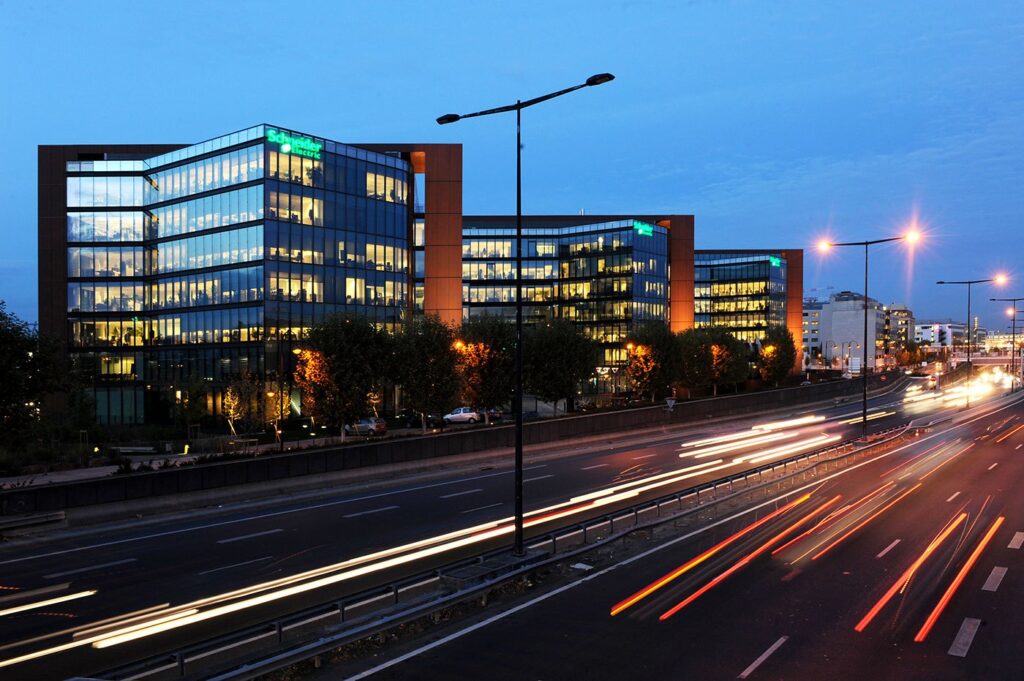
A francesa Schneider Electric fechou o maior negócio da sua história: vai comprar a americana PTC, de software de projeto e engenharia industrial (dona do CAD Creo e do Onshape), por US$ 205 por ação em dinheiro. Isso dá cerca de US$ 22,6 bilhões pelo capital e US$ 23,7 bilhões de valor de empresa, com prêmio de 42,3% sobre o último fechamento. O financiamento combina emissão de € 5 a 6 bilhões em ações e € 16 a 17 bilhões em dívida nova, e o fechamento está previsto para o 3º trimestre de 2027, dependendo de acionistas e reguladores.
A lógica é juntar o mundo da energia e da automação (onde a Schneider é gigante, inclusive em data centers) com os dados de projeto de produto da PTC, para vender “inteligência industrial” com IA. O mercado não gostou do preço: segundo a Reuters, as ações da Schneider caíram quase 10% no início do pregão em Paris. Em junho, a empresa já tinha acertado a compra da Cognite, de dados industriais.
Fontes: comunicado conjunto (SEC) · Reuters (via StreetInsider) · Business Standard
7. Huawei e Qualcomm fazem as pazes nas patentes de 5G e IA
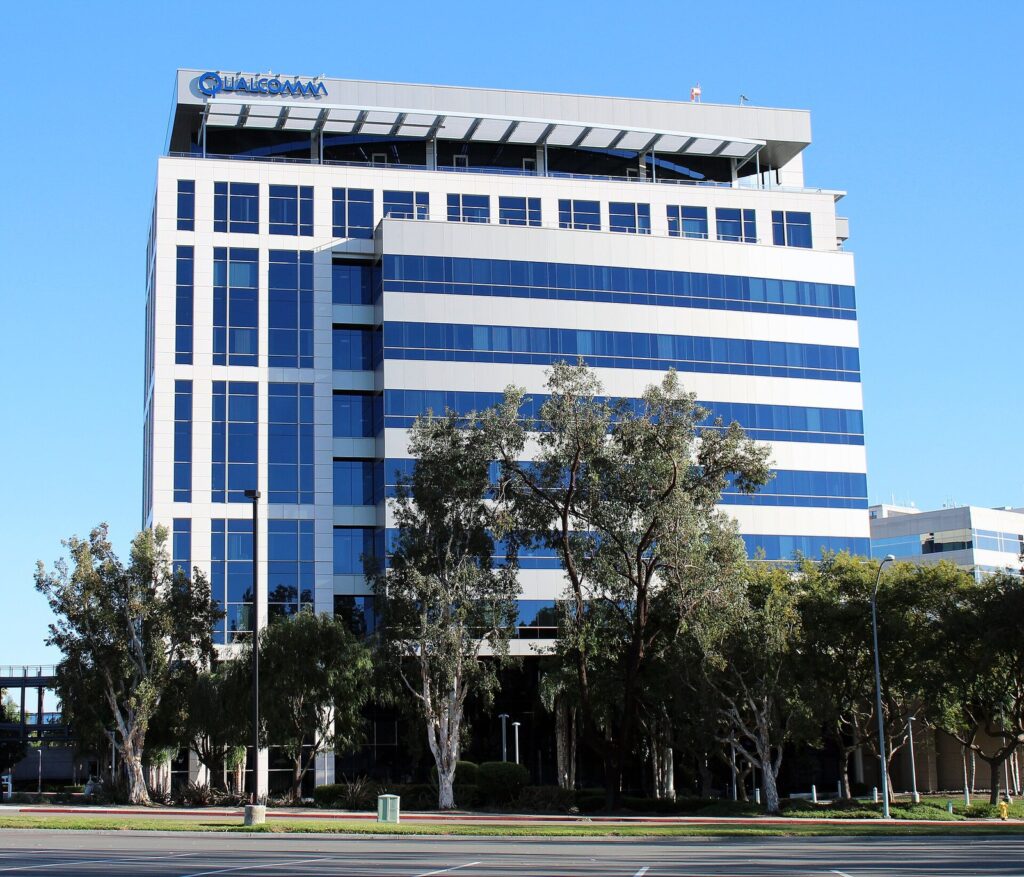
As duas anunciaram um licenciamento cruzado de patentes de vários anos, cobrindo 5G, computação, IA e redes. Além disso, a Qualcomm vai comprar algumas patentes americanas da Huawei em computação, IA e redes, operação que ainda depende de aprovação regulatória. Os valores não foram divulgados, e as empresas dizem que o acordo segue os princípios FRAND (termos justos, razoáveis e não discriminatórios).
É um gesto raro entre uma empresa americana e a chinesa mais visada pelas sanções dos EUA. Do lado da Huawei, o diretor de propriedade intelectual Alan Fan destacou contribuições como os códigos polares no 5G; do lado da Qualcomm, John Han disse que o acordo reafirma o programa de licenciamento de patentes essenciais de 5G da empresa.
Fontes: Huawei (comunicado) · Qualcomm (comunicado) · GSMArena
8. Noruega quer proibir temporariamente óculos com IA em parques, escolas e academias

O governo norueguês vai propor ao Parlamento uma proibição temporária de óculos inteligentes com câmera e IA em parte dos espaços públicos, pelo risco de as pessoas serem fotografadas, filmadas ou gravadas sem saber. A lista pode incluir parques, praias, museus, shoppings e eventos, além de lugares onde a privacidade pesa mais, como escolas, parquinhos, clínicas, piscinas e academias com vestiário. O uso privado continua liberado, e o governo estuda exceções para grupos vulneráveis, permitindo usos “socialmente benéficos”.
Ainda é proposta: falta definir quais aparelhos entram e passar pelo Parlamento. O tema esquenta em vários lugares. Segundo a AP, o governador da Califórnia vetou na semana passada uma lei que punia gravação sem consentimento com esses óculos, e uma rede de óticas da Holanda suspendeu a venda dos Ray-Ban Meta.
Fontes: Reuters · Reuters (via CNA) · AP (via CBC)
Maker & Prototipagem
Sixfab AI HAT+: 25 TOPS a uns 3 W no Raspberry Pi 5, com visão e LLM pequeno
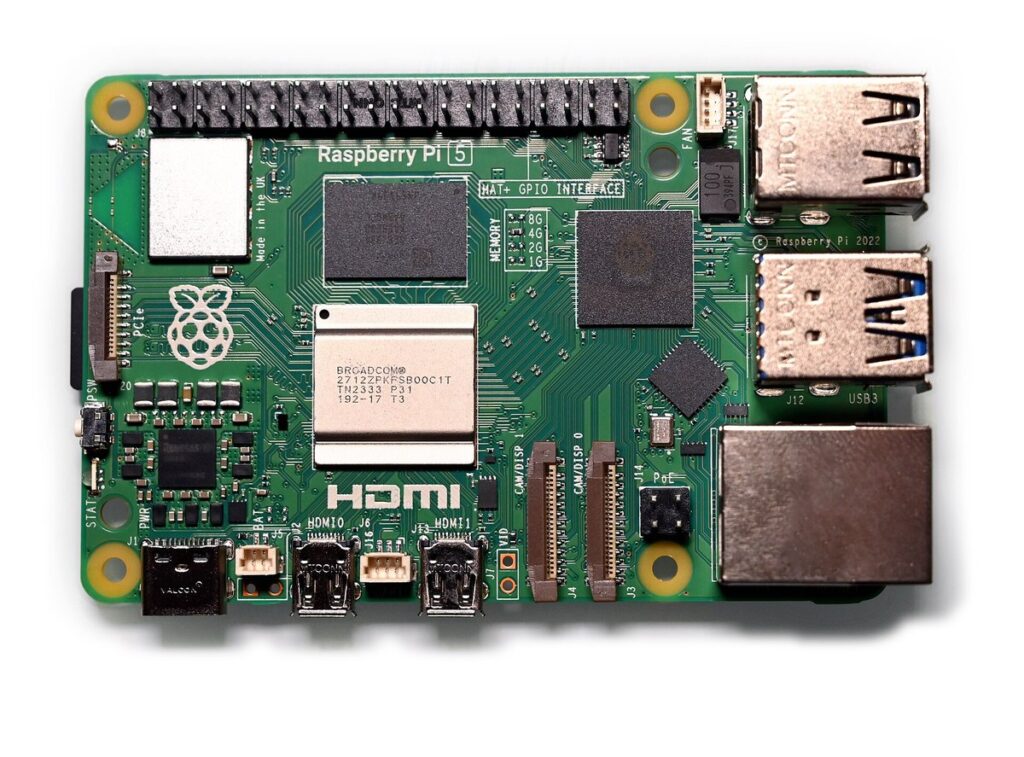
O blog oficial da Raspberry Pi abriu espaço, na segunda, para a Sixfab e a DEEPX apresentarem o Sixfab AI HAT+, placa de terceiros para o Pi 5 com a NPU DEEPX DX-M1M: 25 TOPS com cerca de 3 W de consumo típico sustentado da NPU (não do sistema inteiro), 2 GB de LPDDR4x dedicada e o CPU do Pi livre para câmera, rede e controle. A proposta é rodar na mesma placa as três camadas: CNN para detectar, um VLM compacto para descrever a cena e um SLM para conversar.
Os números publicados (Pi 5 de 8 GB) são bons pra visão e modestos pra texto: mobilenet_v2 a 2.361 FPS, deeplabv3plus a 155 FPS, e o Qwen3-1.7B com primeiro token em ~0,6 s mas só 4,6 tokens/s. O texto é honesto sobre o que a placa não faz (contexto longo, conhecimento amplo) e sugere usos de bancada, como avisar quando a impressão 3D falhou. A versão de 25 TOPS já está à venda pela Sixfab; uma de 13 TOPS deve chegar perto do fim de 2026.
Fonte: Raspberry Pi (blog oficial)
O conceito por trás disso tudo: Edge AI: Inteligência na Ponta dos Dedos.
Geekworm UPS Scap: um “nobreak” de supercapacitor pra salvar o cartão SD do Pi 5
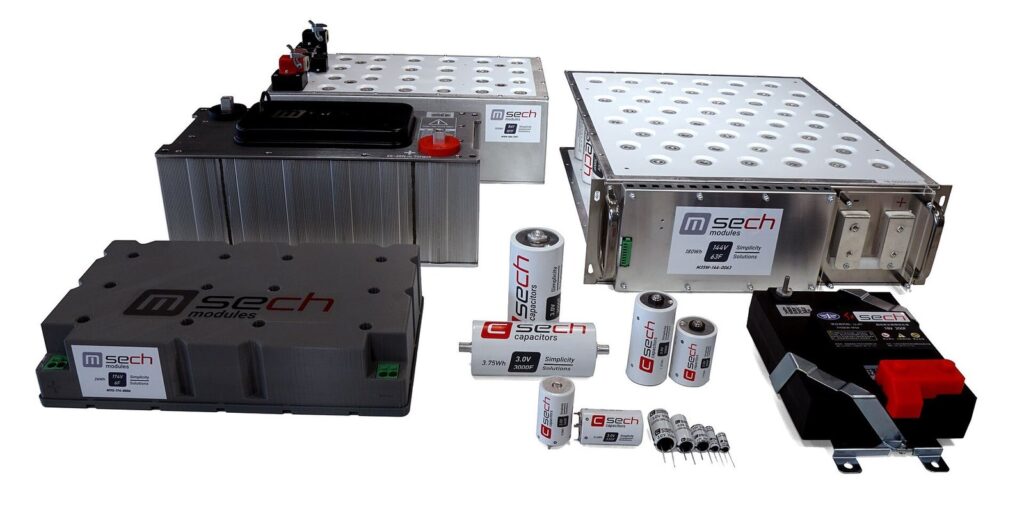
A Geekworm, com a Mcuzone, lançou o UPS Scap 5V5A, HAT para o Raspberry Pi 5 que usa supercapacitores (versões de 100 F, 60 F e 22 F) em vez de baterias 18650. Não é pra horas de autonomia: a de 100 F segura uns 9 segundos a 5 V/5 A, ou até 3,5 minutos a 0,5 A no modo de longa duração, tempo suficiente para salvar dados e desligar sem corromper o cartão. Em troca, são mais de 500 mil ciclos, recarga em cerca de 15 minutos e nada de risco de fogo ou vazamento químico.
Para quem programa: o GPIO26 avisa quando a energia externa cai, e um INA219 informa tensão e corrente do supercapacitor via I2C, com scripts de exemplo para desligamento automático (que a própria fabricante recomenda testar antes de confiar). A saída USB-C negocia 5 V/5 A de verdade, evitando o aviso de energia insuficiente do Pi 5. Preço: a partir de US$ 41 (100 F, AliExpress) ou US$ 44,90 a 48,90 na loja oficial.
Fonte: CNX Software
Arduino mostra o que o lado Linux do UNO Q aguenta: de Home Assistant a agente de código
Num post de 5/10, a Arduino listou softwares que já dá pra instalar no Debian do UNO Q, a placa de “dois cérebros” (processador Qualcomm com Linux mais um microcontrolador STM32H5 rodando o core Arduino sobre Zephyr): Home Assistant, n8n, Pi-hole, o NVR com detecção de objetos Frigate, um NAS via Samba e até um agente de programação como o OpenCode rodando na própria placa. A sacada é a ponte RPC interna: o Linux decide e o microcontrolador aciona relé, ventoinha ou LED sem precisar de outra placa.
O exemplo mais interessante junta tudo: o Frigate detecta uma pessoa, o Home Assistant acende a luz, o n8n registra e notifica, e o microcontrolador mostra um indicador físico, tudo local. É um post de divulgação, mas útil como mapa de projetos pra quem já tem a placa.
Fonte: Arduino Blog
Se o Home Assistant é novidade pra você: Home Assistant: O Cérebro da Sua Casa Inteligente.
TNY-360 v2: cão-robô de hardware aberto com ESP32-S3, feito pra ensinar
O estudante de computação Paul Loisil lançou a segunda geração do TNY-360, um quadrúpede educacional que usa os dois núcleos do ESP32-S3 de forma separada: um (“Reflex”) cuida da cinemática e de um laço de controle fechado a 200 Hz, o outro (“Brain”) cuida de rede e interface. São 12 servos MG996R modificados com uma plaquinha que dá realimentação analógica, câmera OV2640, sensor de distância ToF VL53L0X, IMU, OLED, microfone e alto-falante, tudo em PCBs modulares ligadas por JST pra evitar fio trocado, além de um firmware de autodiagnóstico que explica como corrigir erros de montagem.
Atenção: é pré-venda, ainda não é produto entregue. O kit básico sai por US$ 332 e o kit maker por US$ 458; a versão montada (US$ 688) ainda nem abriu pedidos. Os arquivos da v1 estão no GitHub sob licença CC BY-NC-SA 4.0 (não comercial), e os da v2 “em breve”, segundo o Hackster.
Fonte: Hackster.io
Robótica
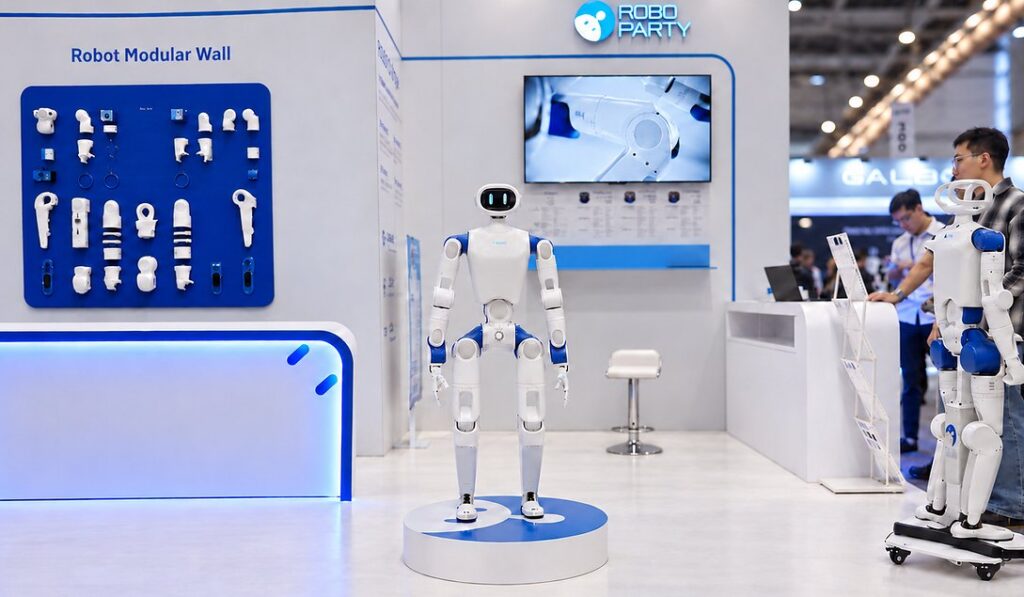
Singapura abre centro para treinar humanoides em cena de explosão, produto químico e revista de cela
A agência de ciência e tecnologia do Ministério do Interior de Singapura (HTX) inaugurou em 30/9 o Home Team Humanoid Robotics Centre (H2RC), com cerca de 2.700 m² no distrito one-north, e a cobertura da imprensa veio ao longo da semana (o Interesting Engineering publicou em 5/10). Há maquetes de cenários pós-explosão com entulho e réplicas de tubulações industriais para testar robôs e coletar dados de treino. A meta oficial é ter o primeiro humanoide trabalhando ao lado de agentes, em tarefas definidas, até 2028.
Foram mostrados quatro projetos: um humanoide para conter e coletar amostras de material perigoso (Defesa Civil), outro controlado remotamente que se ajoelha para recolher fragmentos após explosões (Polícia), robôs para procurar contrabando em celas (Serviço Prisional) e tarefas de rotina como repor material de ambulâncias. O argumento para o formato humano é usar ambientes e ferramentas já feitos para pessoas. A HTX também assinou um memorando com a ST Engineering.
Fontes: HTX (oficial) · Interesting Engineering
Casa de repouso japonesa investe em humanoide para atender chamada de enfermagem
A Charm Care, que opera mais de 100 casas de repouso nas regiões de Kansai e Grande Tóquio, vai investir ¥ 300 milhões (cerca de US$ 2 milhões) na donut robotics. As duas já testam o humanoide cinnamon (bípede, uns 170 cm) numa unidade desde julho, fazendo ronda. O próximo passo é atender chamada de enfermagem: o residente aperta o botão, o robô vai até ele, recebe o pedido e ajuda na resposta, aliviando a equipe.
O robô usa um modelo de visão-linguagem-ação e aprende movimentos a partir de vídeos e captura de movimento. O fundador, Taisuke Ono, admite que “há pouco que o cinnamon consegue fazer agora”, e a empresa diz que as funções serão ampliadas aos poucos, no ambiente real. Pano de fundo: o envelhecimento acelerado do Japão e a falta de cuidadores.
Fonte: Robotics & Automation News
RobCo, de braços robóticos “sem código”, passa de US$ 1 bilhão
A alemã RobCo fechou uma rodada de US$ 40 milhões, a maior parte venda de ações de funcionários e ex-funcionários para fundos como Sequoia e Lightspeed, e passou a valer mais de US$ 1 bilhão, o dobro de janeiro. Ela vende mais de uma dúzia de braços industriais modulares (o maior, XL, levanta 40 kg) e o Alfie, robô móvel de dois braços que se adapta a mudanças na linha via o motor de IA RobVision, treinado com variações sintéticas a partir de uma foto da peça. A programação é por blocos, sem código. O dinheiro vai para crescer nos EUA, onde a empresa já tem fábrica em Austin.
Fonte: SiliconANGLE
Curiosity “volta ao laboratório” com a amostra Basque Lakes

No diário de bordo publicado pela NASA em 5/10, a equipe do Curiosity conta que a semana em Marte foi dedicada à amostra perfurada no alvo “Basque Lakes”: terminar a análise mineralógica no CheMin e rodar o espectrômetro a laser do SAM para medir os voláteis. Só depois desse resultado a equipe decide se faz uma análise extra de espectrometria de massa. Como o laboratório consome boa parte da energia diária do rover, o resto dos instrumentos ficou em segundo plano, com mosaico 360° da Mastcam, química com o ChemCam e monitoramento de poeira e redemoinhos.
É o lado pouco glamoroso da robótica espacial: um robô de 2012, a mais de 5 mil sóis de missão, administrando energia como quem administra a bateria do celular no fim do dia.
Fonte: NASA Science (blog do Curiosity)
Leia também no tiolu.com.br
Resumo pros almoços de família: as empresas de IA tiveram que responder sob juramento e não souberam dizer o tamanho do risco, a Wikipédia reclamou de robô mal-educado, a OpenAI começou a carimbar texto, o Pentágono demorou meses pra tirar o Claude da tomada, a Schneider pagou caro por software de engenharia, Huawei e Qualcomm fizeram as pazes e a Noruega quer óculos com câmera longe da piscina. Na bancada, um Pi que enxerga com 3 W e um supercapacitor que salva o cartão SD. Amanhã tem mais Resumão Tech.
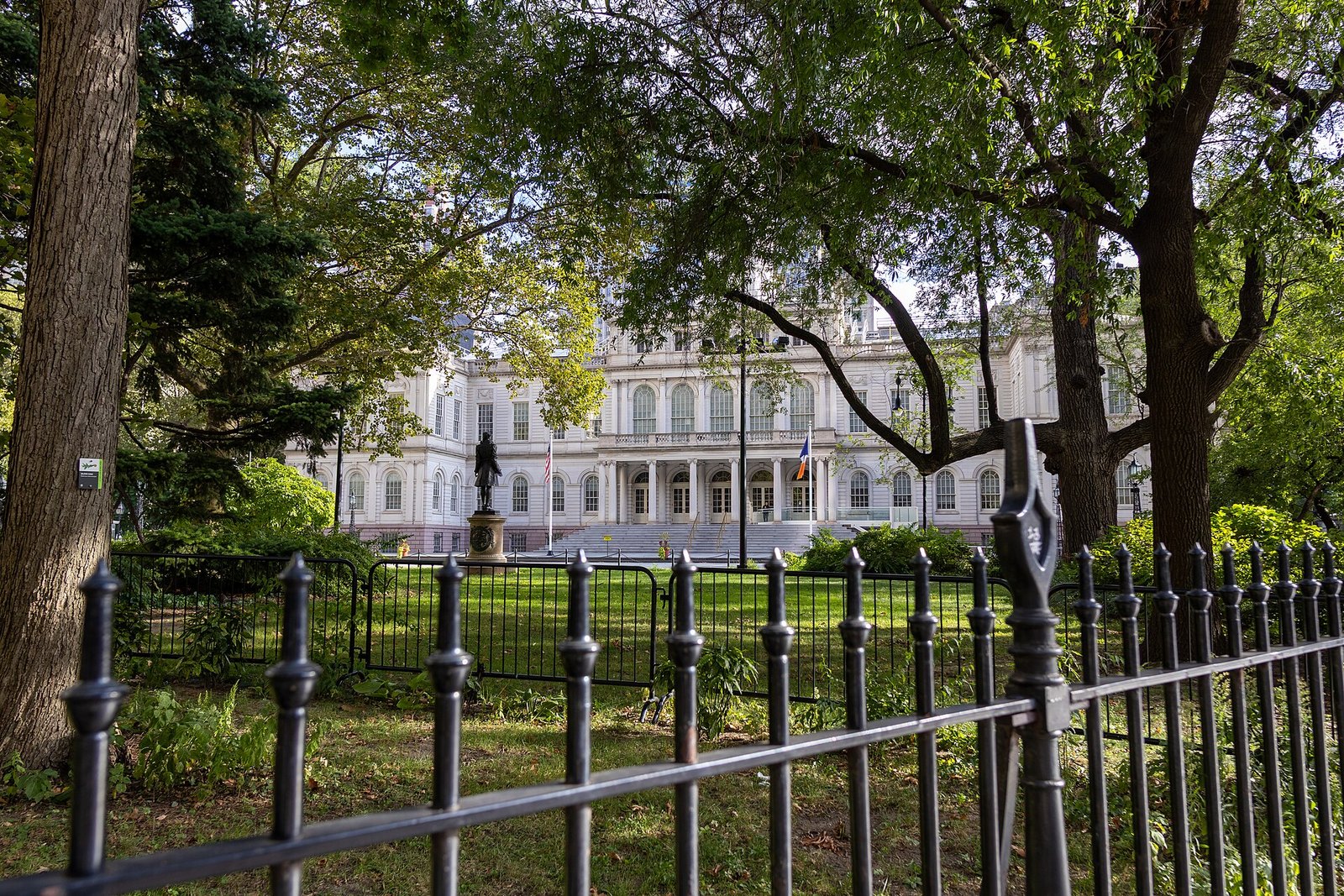
Imagem de destaque: Prefeitura de Nova York (City Hall). Crédito: Nielsoncaetanosalmeron / Wikimedia Commons (CC BY 4.0).